使用前准备
正确穿戴设备
观看视频了解如何穿戴
观看视频了解腕部相机环形绑带和人字形绑带的使用方法
采集注意事项
- 为了得到更好的夹爪定位后处理结果,在轨迹起始时请确保夹爪朝前。
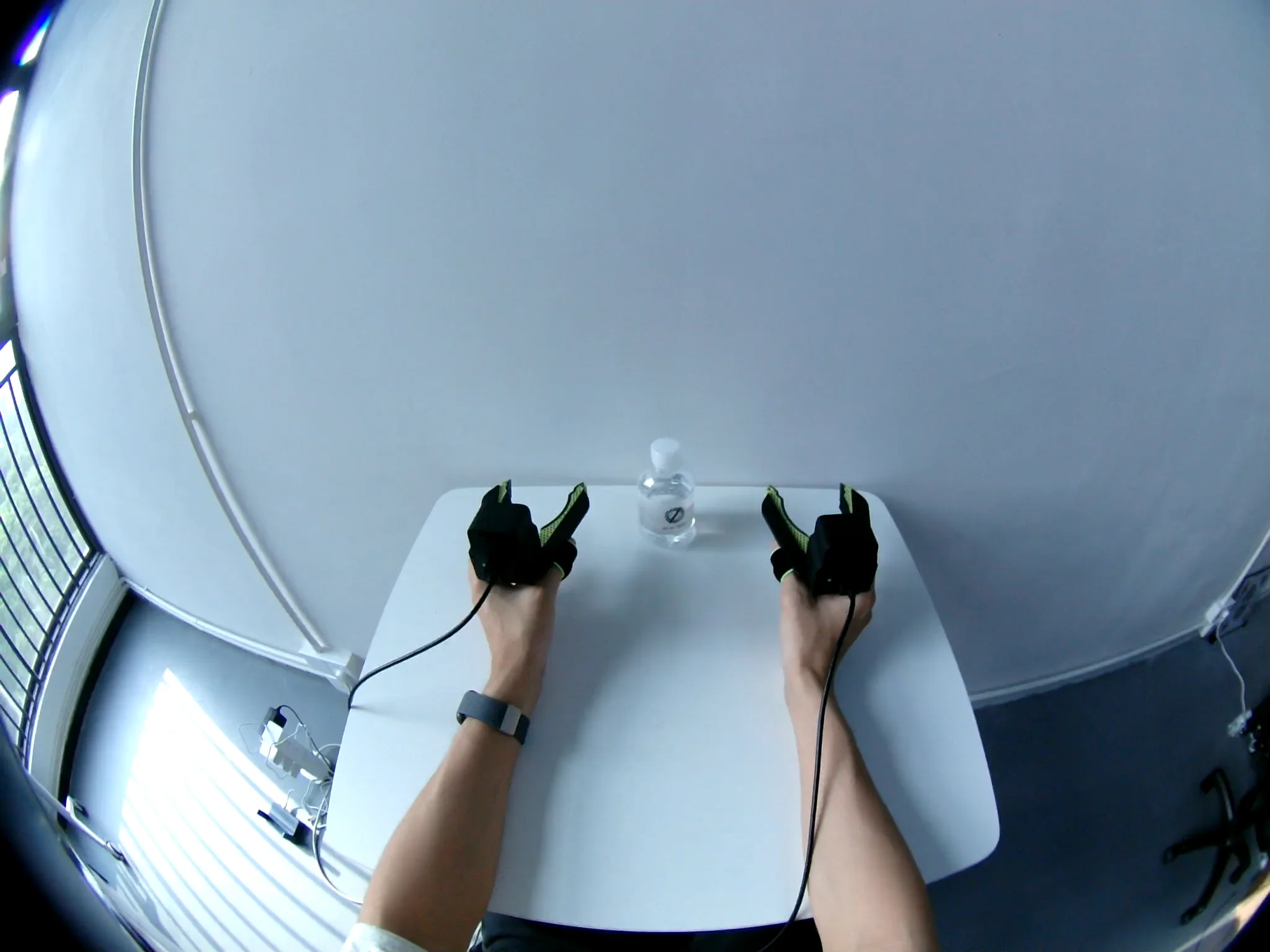
- 采集时,尽量将手部保持在相机中心区域,避免移出相机画面范围,同时保持动作平稳,有助于获得更好的后处理结果。
连接网络
SenseXperience 设备支持通过无线或有线方式连接至您的电脑或手机。
提示
为了能更快速地完成配置,建议您优先使用无线方式连接。
无线连接
方法一:直接连接至 SenseXperience 设备的热点
SenseXperience 设备启动后自带热点,您可以直接连接至该热点,然后访问软件工作台。
- 名称:
io-序列号-wifi - 密码:
minnanoIO - 此模式下可通过固定 IP 地址
192.168.66.1访问设备。
方法二:将 SenseXperience 设备连接至您的手机热点
- 在 SenseXperience 设备标签上找到 Wi-Fi 和 Wi-Fi 密码,格式通常为:
- 名称:
io-XXXXX - 密码:
io123456
- 名称:
- 开启您的手机热点,将热点网络的名称和密码分别更改为上述名称和密码。
- 将 SenseXperience 设备通电启动。
- SenseXperience 设备会自动搜索并连接您的手机热点。
- 查看您手机热点中的已连接设备,确认 SenseXperience 设备已连接成功。
- 访问软件工作台的方法:
- 如果您的手机已连接至互联网,可直接扫描 SenseXperience 设备标签上的二维码来访问工作台。也可以在浏览器打开
https://my.sense.io-ai.tech/,输入 SenseXperience 设备序列号(后五位字母)来访问工作台。 - 另一种方法是直接访问 SenseXperience 设备标签上标注的工作台地址(格式通常为
http://io-XXXXX.local)进入软件工作台。
- 如果您的手机已连接至互联网,可直接扫描 SenseXperience 设备标签上的二维码来访问工作台。也可以在浏览器打开
提示
如果使用手机无法打开工作台,可尝试以下操作:
- 使用电脑连接您的手机热点。
- 打开电脑浏览器,访问 SenseXperience 设备标签上标注的工作台地址(格式通常为
http://io-XXXXX.local)进入工作台。 - 进入软件的 Wi-Fi 管理 界面查看 SenseXperience 设备的 IP 地址。
- 打开手机浏览器,访问 SenseXperience 设备的 IP 地址。
设备标签上的 Wi-Fi 网络无法连接?
使用下述备用的 Wi-Fi 名称和密码来设置您的手机热点:
- 名称:
IO_SenseXperience - 密码:
minnanoIO2023
SenseXperience 设备在无法搜索到设备标签上的 Wi-Fi 网络时,会尝试搜索并自动连接到备用的 Wi-Fi 网络。
您可以在 Wi-Fi 管理 页面修改希望 SenseXperience 设备连接的网络名称和密码。
注意
如果使用 iPhone 提供热点网络,请注意不要开启最大兼容性选项,否则会导致网络连接质量变差。
有线连接
- 使用网线将 SenseXperience 设备连接至您的电脑。
- 开启电脑的网络共享功能:
- Linux(以下步骤适用于 Ubuntu 20.04 和 Ubuntu 22.04 的默认 GNOME 桌面):
- 打开「设置」。
- 进入「网络」。
- 找到连接设备的有线连接,点击「齿轮图标」。
- 进入「IPv4」标签页。
- 将「方法」设置为与其他计算机共享。
- 点击「应用」。
- 如界面提示重连,先关闭再重新打开该有线连接。
- Windows:
- 按下
Win + R键,输入ncpa.cpl并回车,你会看到所有的网络适配器列表(包括 Wi-Fi 和以太网,取决于您当前电脑的网络配置)。 - 找到你当前已连接网络的以太网适配器或 WLAN 适配器。
- 右键点击它,选择「属性」。
- 切换到「共享」选项卡。
- 勾选允许其他网络用户通过此计算机的 Internet 连接来连接。
- 在家庭网络连接下拉菜单中,选择连接到嵌入式设备的以太网适配器。如果电脑中一共只配置了两个网络适配器,找不到「家庭网络连接」菜单是正常的,Windows 会自动选择需要共享的网络。
- 点击「确定」。
- 按下
- 打开浏览器,访问 SenseXperience 设备标签上标注的工作台地址(格式通常为
http://io-XXXXX.local)进入软件工作台。
电脑浏览器无法访问?
如果您遇到无法解析工作台地址的问题,可以尝试以下方法:
- 改用无线方式连接。
- 使用路由器中转连接。
- 参考 nmap 的安装和使用方式 安装 nmap 工具,扫描 SenseXperience 设备的 IP 地址。