软件使用说明
了解工作台界面
PC 端布局
打开浏览器,访问 SenseXperience 设备标签上标注的地址(格式通常为 http://io-XXXXX.local)进入工作台:
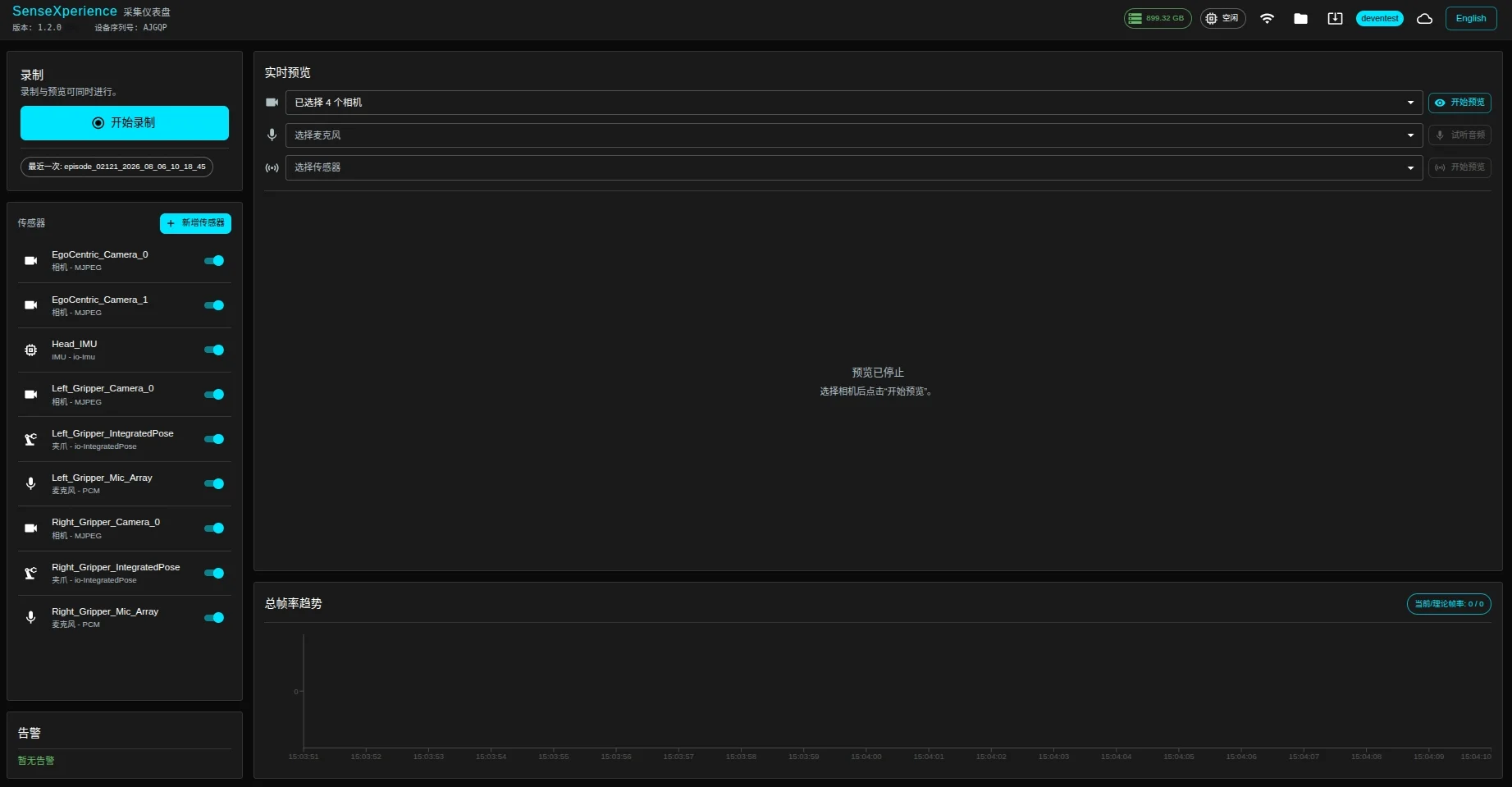
- 顶部标题栏(从左到右):已接入相机路数、剩余存储空间、系统状态、Wi-Fi 管理、文件管理、系统升级、数据平台登录、中英文切换按钮。
- 主面板:
- 左栏(从上到下):录制、传感器、告警。
- 右栏(从上到下):预览(相机和传感器数据可视化)、总帧率趋势。
移动端布局
打开手机浏览器,访问主控标签上标注的地址(格式通常为 http://io-XXXXX.local)进入工作台,底部标签从左到右依次为:
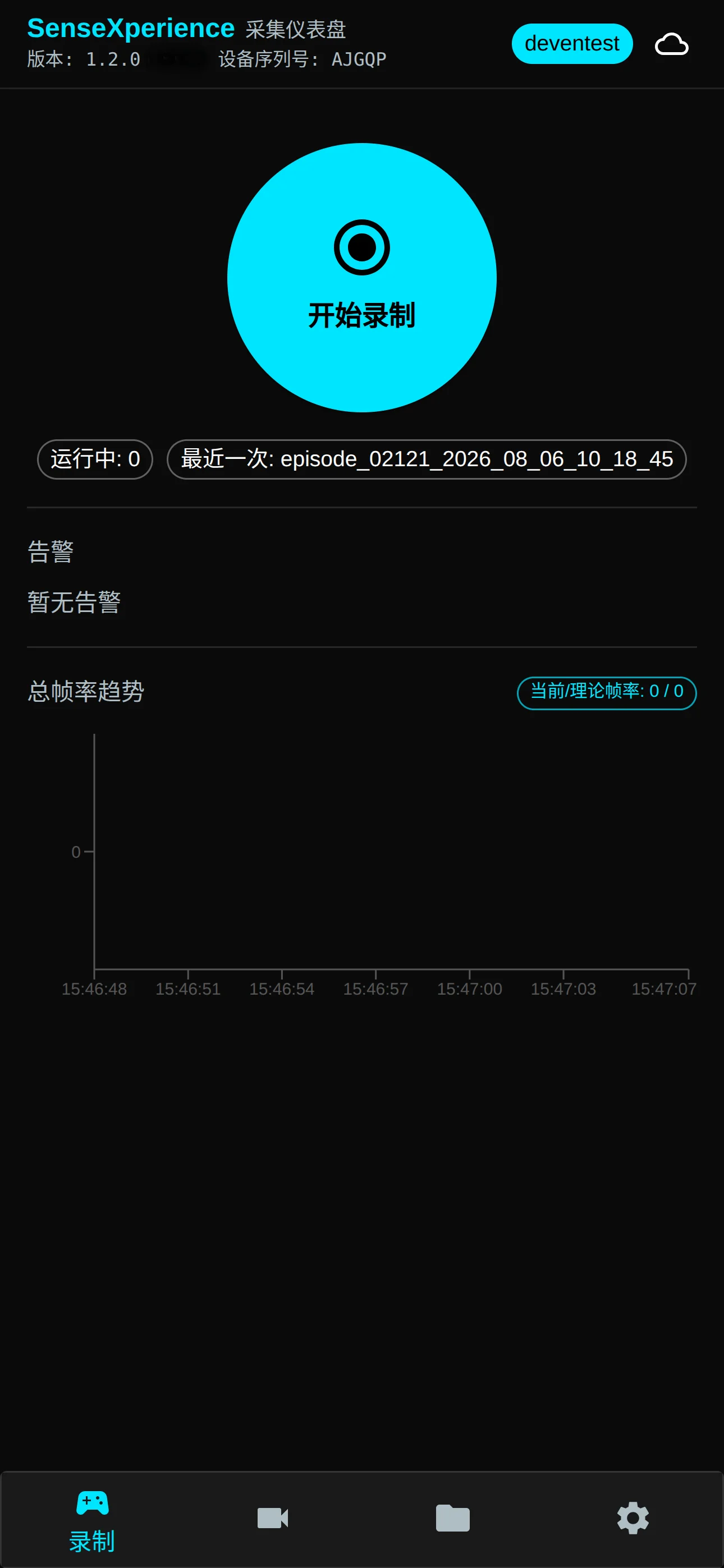 录制界面 | 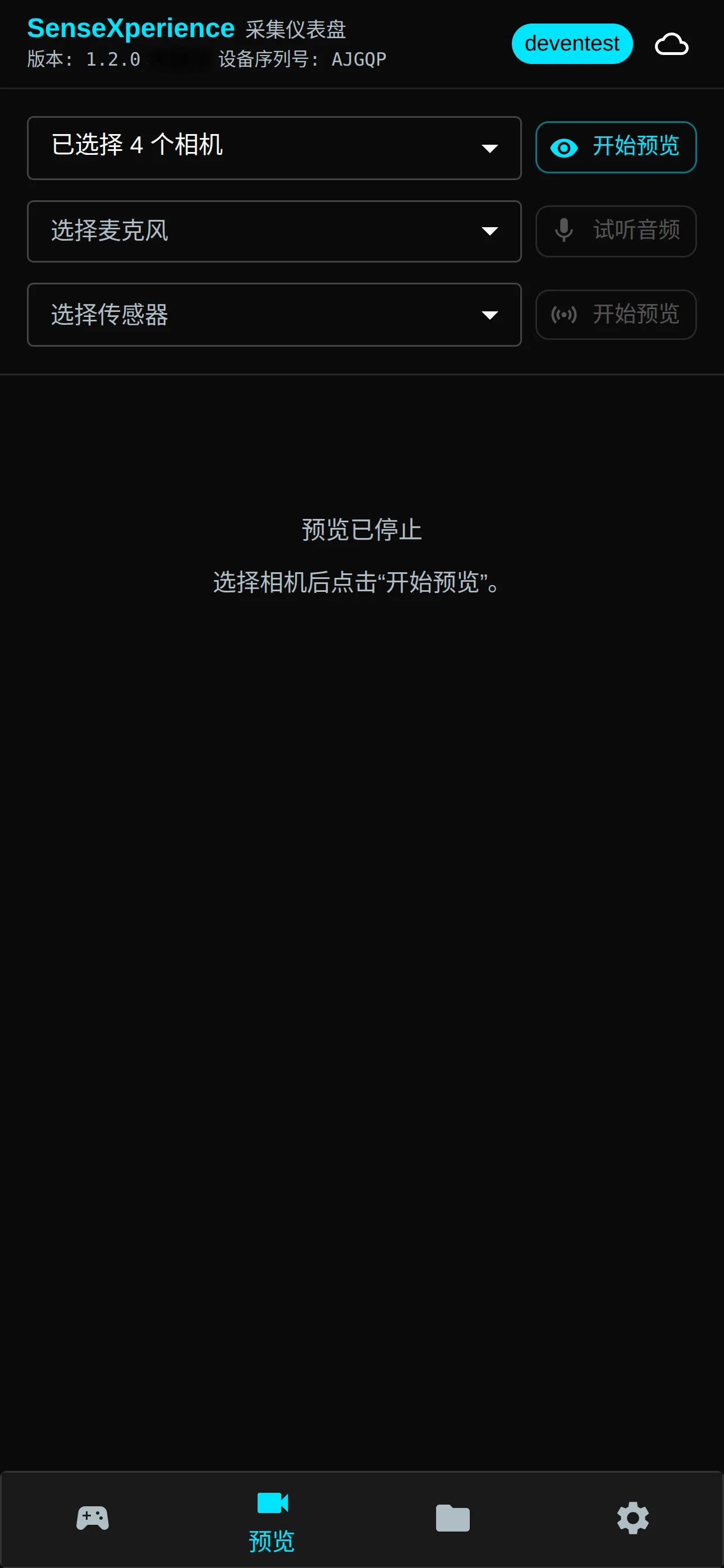 预览界面 |
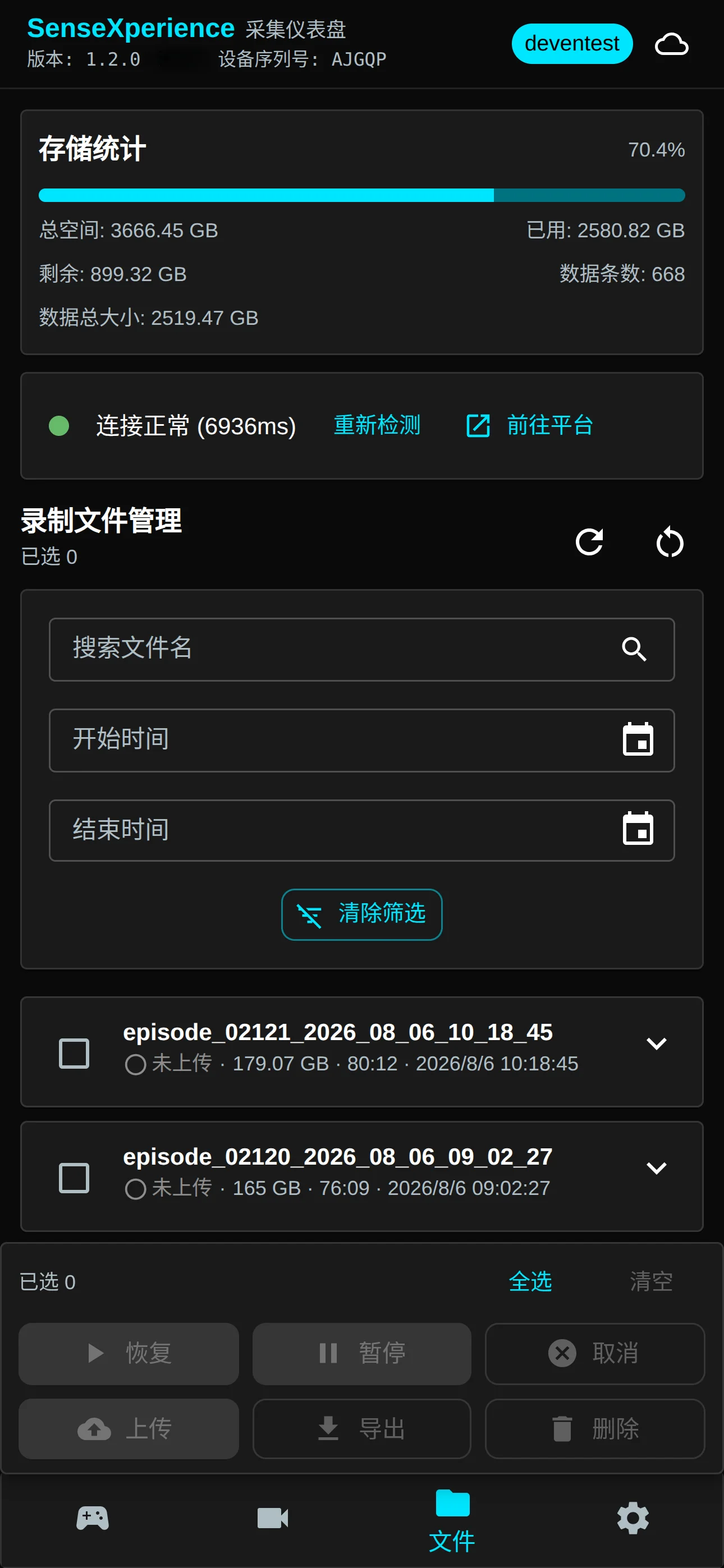 文件管理 | 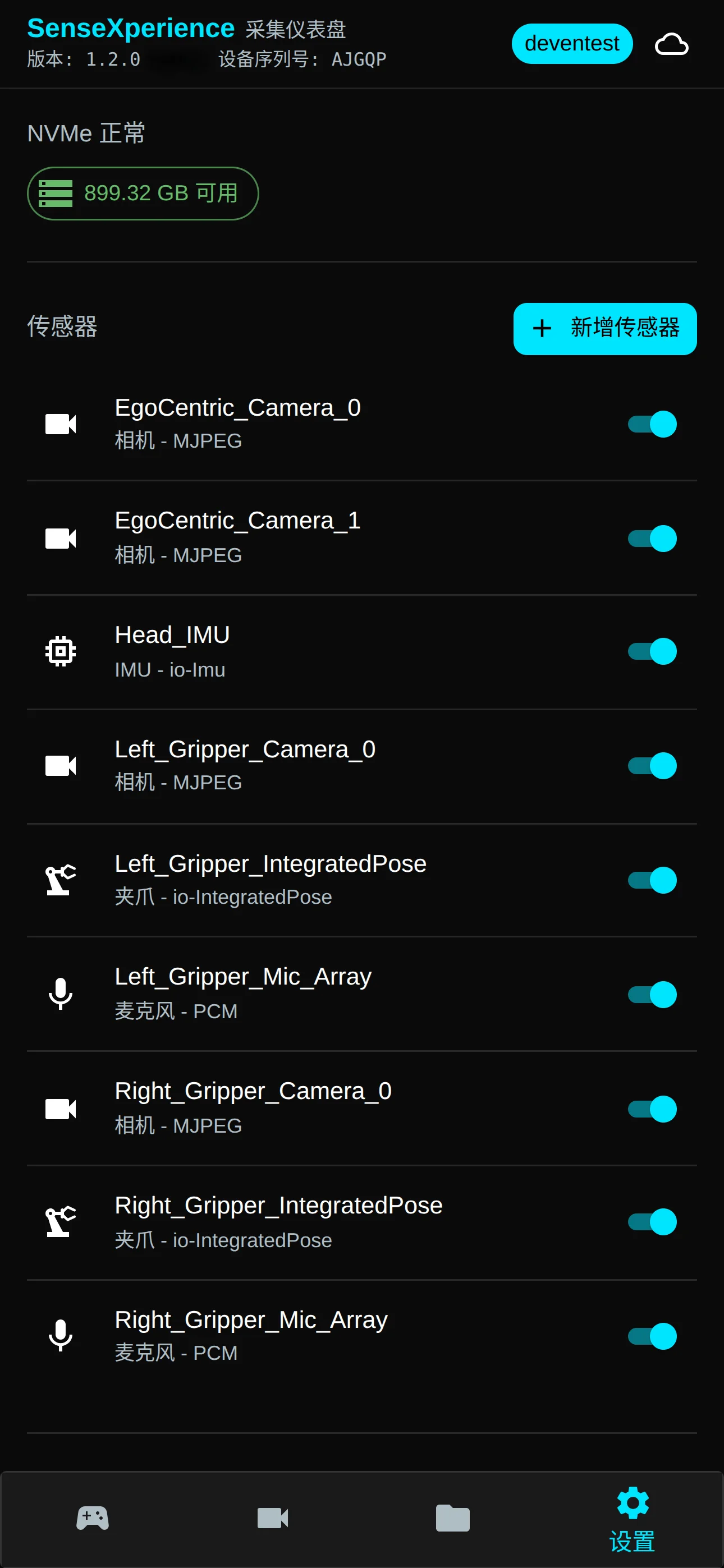 系统设置 |
- 录制:录制、告警、总帧率趋势。
- 预览:预览(相机和传感器数据可视化)。
- 文件:文件管理。
- 设置:传感器、Wi-Fi 管理、中英文切换、系统升级。
点击右上角图标可登录数据平台。
系统状态
显示系统当前的运行模式,包括录制中、预览中、空闲。
录制面板
用于录制功能控制和相关信息的展示。
告警面板
用于显示系统运行时的告警信息,如传感器数量不符、设备未找到、存储空间不足等。
传感器面板
用于配置传感器、启用/停用传感器、查看传感器信息。
总帧率趋势面板
用于显示传感器数据流的总帧率随时间变化的趋势。
- 仅预览开启时:仅显示已勾选开启预览的传感器数据帧率的变化趋势。
- 仅录制开启时或同时开启预览和录制时:显示所有已连接的传感器数据帧率的变化趋势。
- 在录制过程中帧率出现异常时(相比理论值过高或过低),对应时间段的图像将显示为红色。
预览面板
用于预览功能的控制和相机、传感器预览的可视化展示。
使用前检查
- 默认状态下,所有传感器均已在出厂时配置完成。正确连接后,告警面板应无告警信息。
- 检查传感器面板,确认已开启您需要使用的所有传感器。
开始数据采集
预览
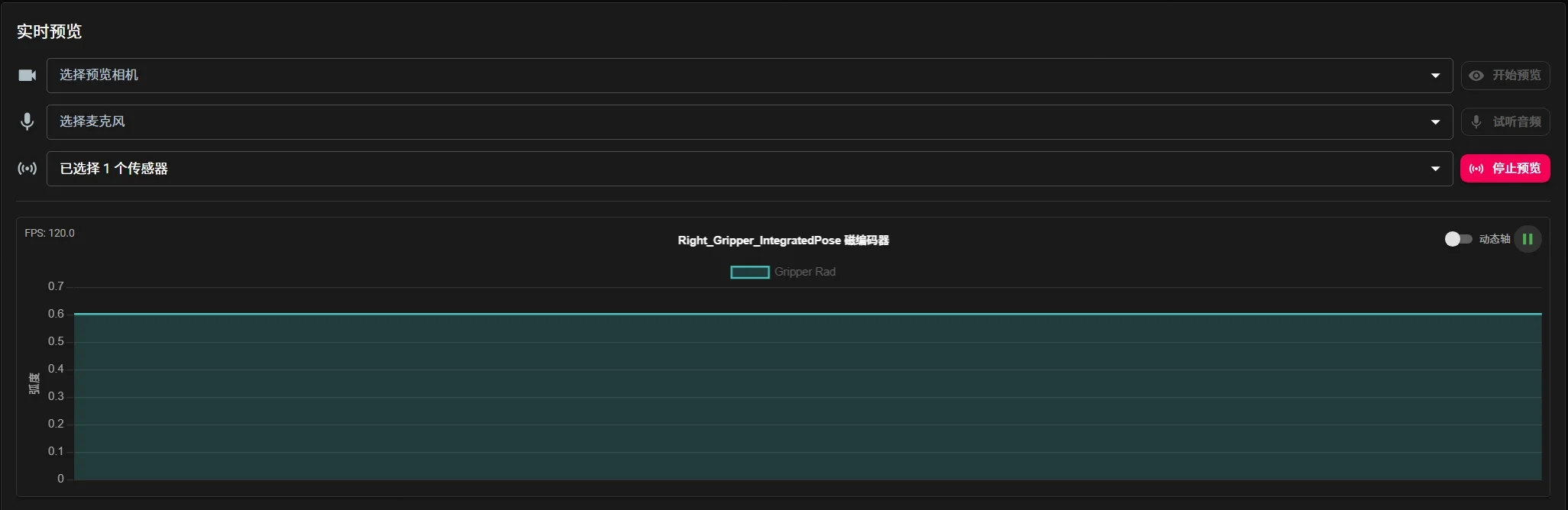
- 在相机、麦克风或传感器下拉框中勾选需要预览的设备。
- 点击下拉框旁的开始预览或试听音频按钮即可开启所选传感器的预览功能:
- 相机的实时预览图像会显示在视频实时预览面板中。
- 麦克风采集的音频会通过扬声器实时播放(同一时间仅支持 1 路麦克风预览)。
- 其他传感器数据将以可视化图像的形式显示:
- IMU 数据:展示加速度和角速度的实时变化趋势。
- 磁编码器数据:展示编码器关节角度的实时变化趋势。
- 点击可视化图像上方的数据名称或图示,可打开/关闭对应数据项的预览。
- 点击可视化图像右上角的暂停按钮,可暂停预览并显示当前时刻的预览结果。
- 开启动态轴后,图像纵轴会根据数据自动缩放;关闭则固定数值区间。
- 预览开启后,刷新网页不会中断预览。
- 在预览过程中,可通过下拉框勾选或取消勾选,实时打开或关闭相应传感器的预览。
- 再次点击按钮即可停止预览。
录制
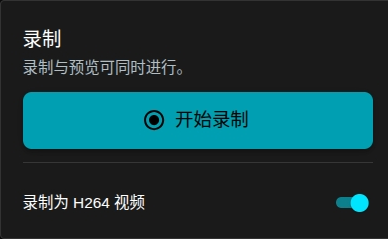
- 根据需要选择是否直接录制 H264 视频。
- 点击开始录制按钮:
- 首先听到三秒倒计时语音提示。
- 随后听到"开始"提示。
- 录制过程中,刷新网页不会停止录制。
- 点击停止录制按钮,停止录制所有已选择的传感器数据。
连接夹爪使用时,可以通过连续快速开合夹爪两次控制录制开始/停止(触发后 3 秒内无法再次触发)。
录制过程中,夹爪的指示灯会切换到绿色闪烁状态。
录制过程丢帧检测
- 当检测到某路传感器数据丢帧时,系统会持续播报提示音"deng",但不会停止其余传感器的数据录制,用户可自行决定是否停止此次录制。
- 系统暂不支持传感器断线重连:若继续录制,断连硬件恢复连接后,不会恢复该路数据录制,语音提示会持续至录制停止。
- 数据管理界面中,丢帧数据项的详情图标显示为红色。
边预览边录制
- 预览和录制可同时进行。
- 预览或录制过程中,均可开启另一功能。
- 边预览边录制时,刷新网页不会中断预览和录制。
- 单独开启/停止其中一个功能,不会影响另一个功能的状态。
管理本地数据
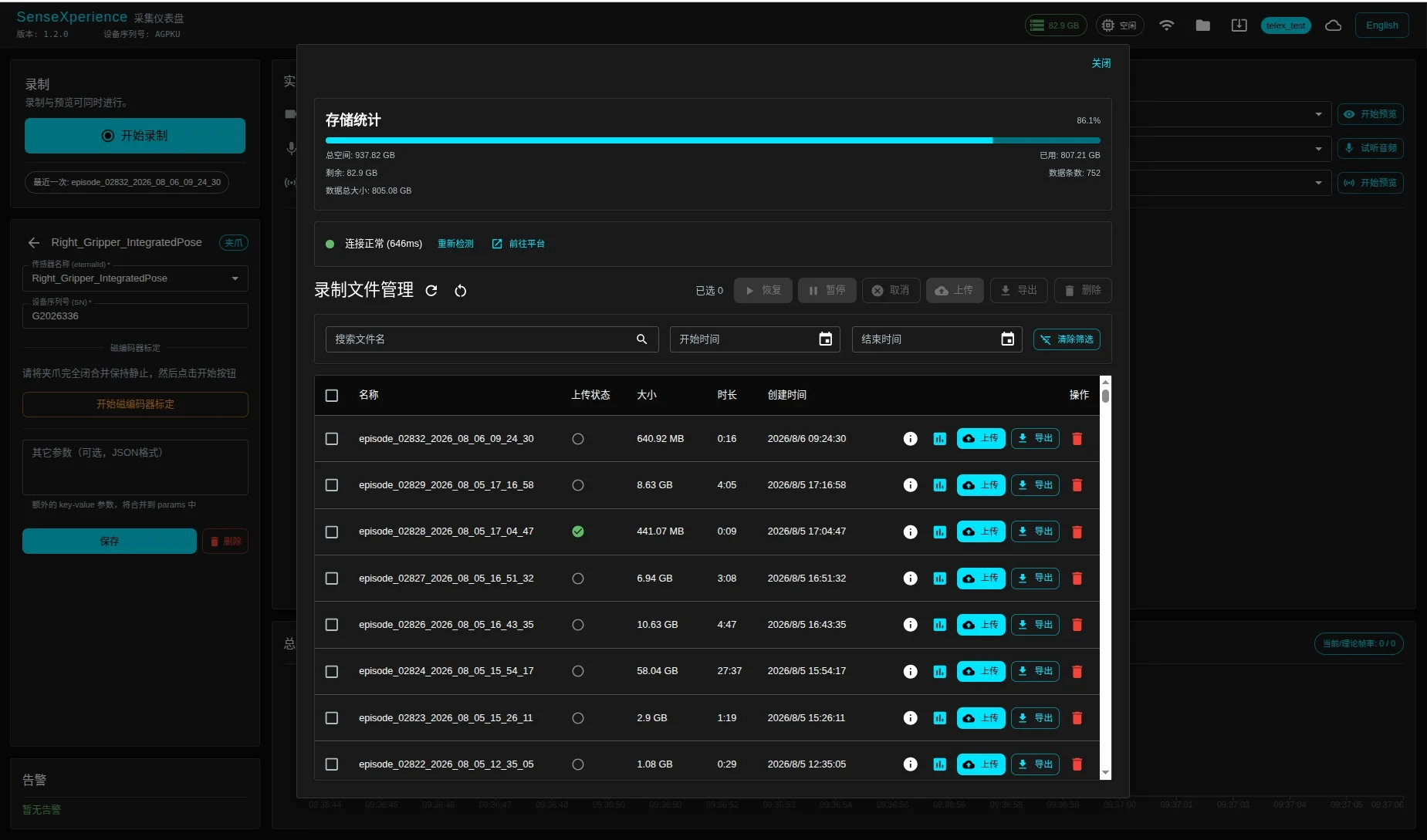
存储统计
- 显示当前存储空间的占用情况。
系统需要预留空间用于导出或上传前的数据处理,因此会根据当前已存储的文件大小,动态调整剩余空间阈值,以便及时触发存储空间不足的告警。
数据检查
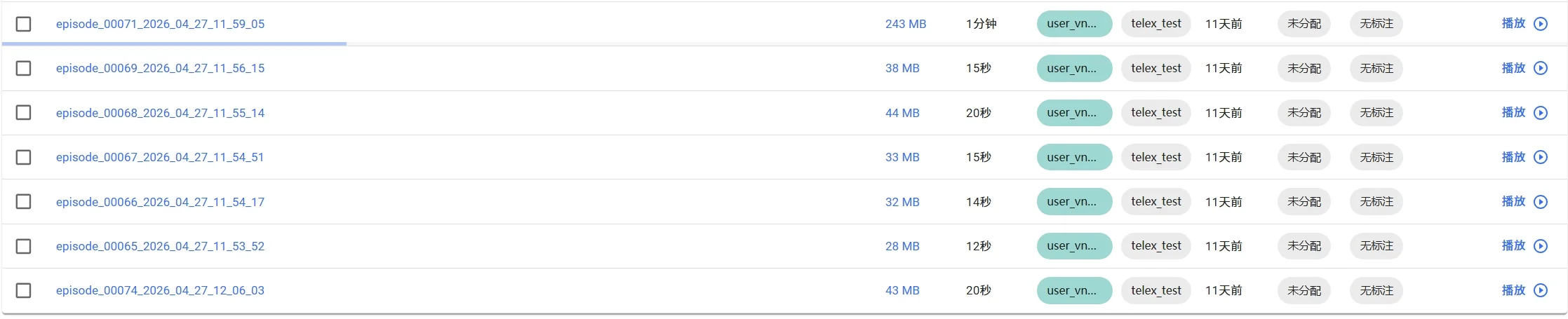
- 点击数据项的详情图标,可查看详细信息,包括文件大小、录制时长、传感器类型、丢帧情况等。
- 红色详情图标表示该数据项存在丢帧情况。
数据回放
点击数据回放图标,可进入相应数据项的回放界面。
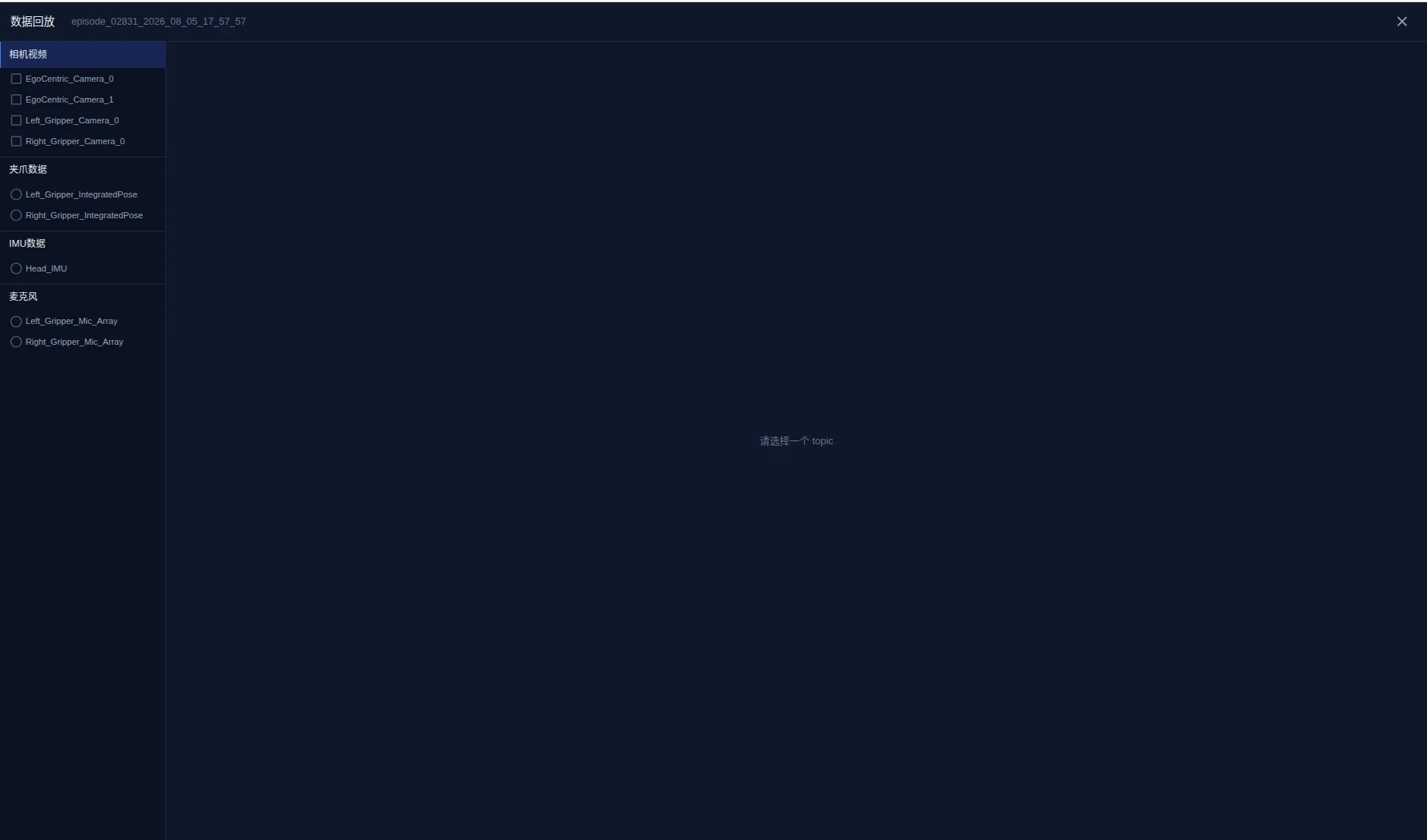
在侧边栏选择需要查看的内容即可。
数据删除
- 支持单个删除、多选删除或全选删除,点击删除按钮即可删除选中文件。
- 删除前系统会弹窗二次确认,删除后不可恢复。
数据导出
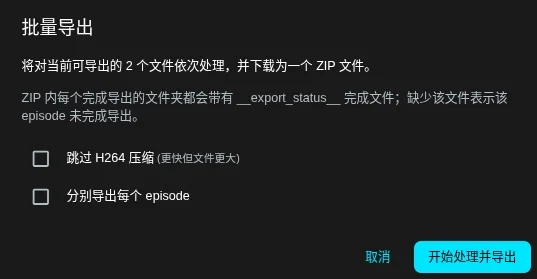
- 支持单个导出、多选导出或全选导出。
- 导出文件格式为 mcap,可选择是否跳过视频文件压缩:
- 视频文件压缩:将 mjpeg 压缩为 H264,压缩后文件大小约为原来的 6%(压缩后不可恢复)。
- 导出多个文件时,可选择是否合并为一个文件。
上传数据
配置上传账号

首次上传前需完成数据平台登录。点击右上角登录按钮,输入主控设备上提供的帐号密码,登录到数据平台。
检查服务器连接状态
可查看当前服务器连接状态:
- 已连接(绿色)
- 未连接(红色)
开始上传
- 点击单个数据项对应的上传按钮,或勾选多个数据项/全选进行上传。
上传前数据处理
- 上传前系统会进行文件格式转换,转换时间取决于文件大小。
- 转换阶段可取消任务。
上传进度显示
上传过程中,系统会显示实时进度条和百分比。
上传任务管理
上传过程中,可执行以下操作:
- 取消任务
- 暂停任务
- 恢复任务
上传任务状态
任务状态包括:
- 成功
- 失败
- 上传中
已上传的数据项,系统会标记为已上传。
数据后处理
在数据平台查看已上传的数据
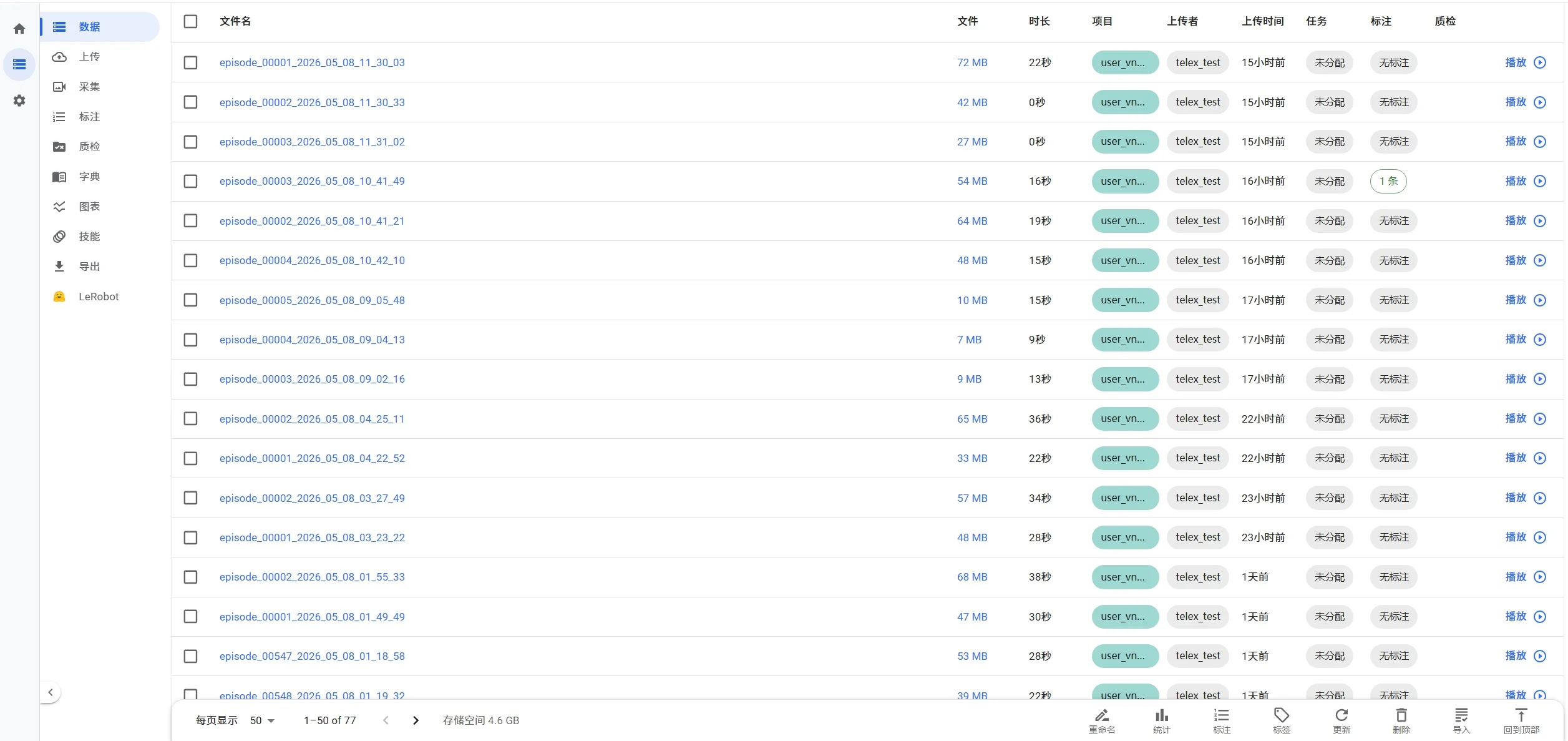
确认数据已成功上传后,您可以通过 https://sense.io-ai.tech/(海外地区使用 https://sense.embodiflow.com)访问数据平台,登录您的账号,在平台端查看已经上传的数据。
进行数据预处理
- 选中您希望进行数据预处理的数据,点击右下角更新按钮。
- 在下拉框中选择操作类型SenseXperience 数据预处理(GPU Agent)。
- 后台运行:打开此开关,数据预处理将在后台运行,您可以在处理过程中退出此面板。
- 点击开始处理。
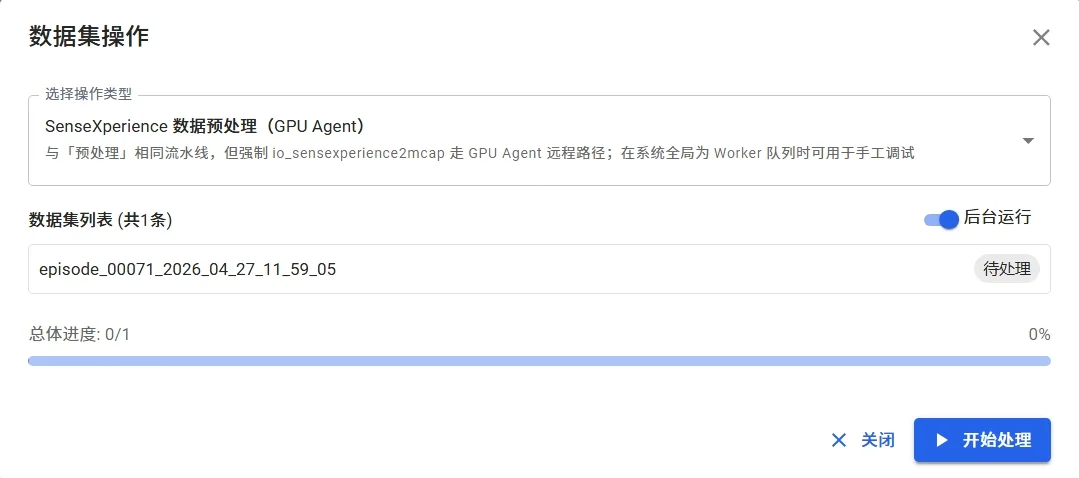
数据处理进度条会显示在面板中(未开启后台处理时)或数据列表中(已开启后台处理时)。如果您发现进度条未正常加载,请联系技术支持。
系统和配置
传感器配置
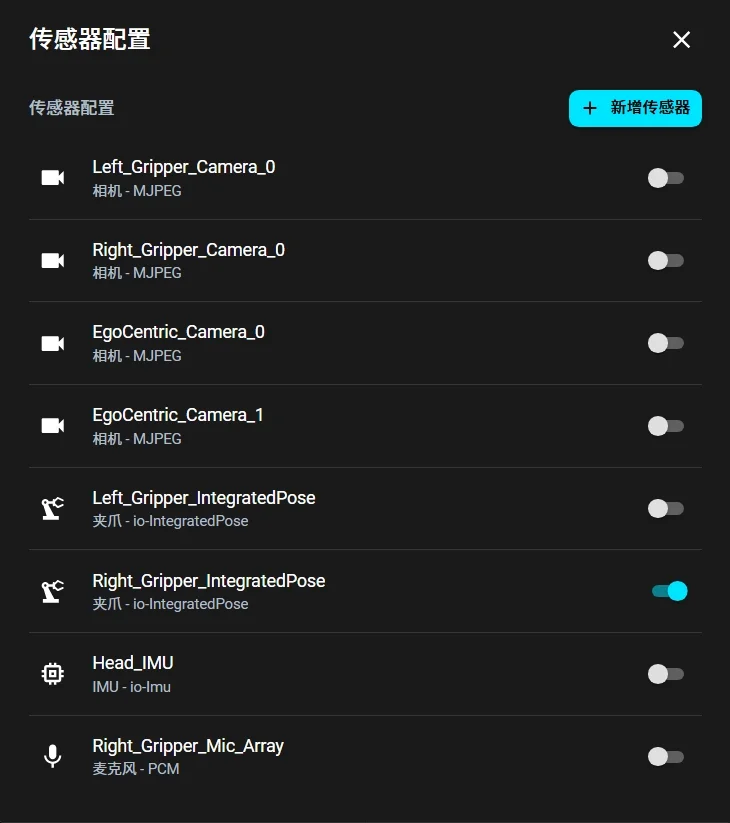
- 通常情况下,SenseXperience 设备出厂前已完成必要配置,用户无需手动编辑。
- 您可以选择打开/关闭某个传感器。
- 如果您需要新增传感器配置,可点击新增传感器按钮,填写传感器信息。
- 您也可以点击已保存的传感器配置文件进行修改。
Wi-Fi 管理
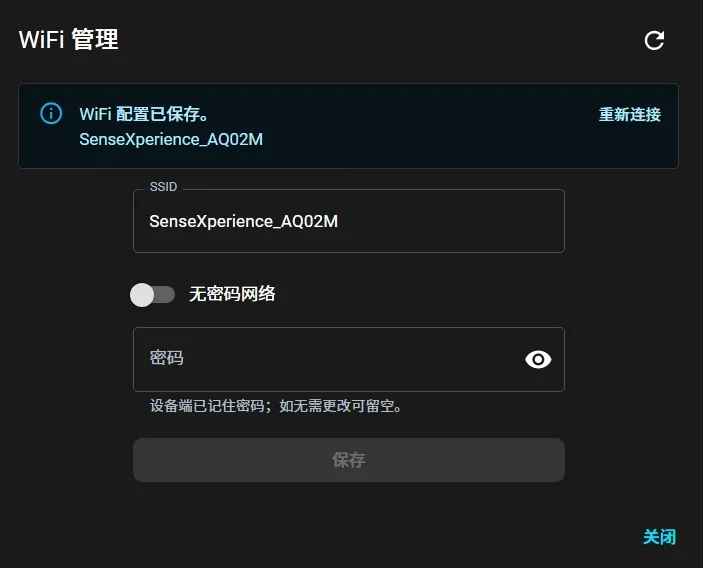
您可以在此界面修改已保存的 Wi-Fi 配置。
版本升级
SenseXperience 设备支持联网升级和本地升级两种方式。
联网升级
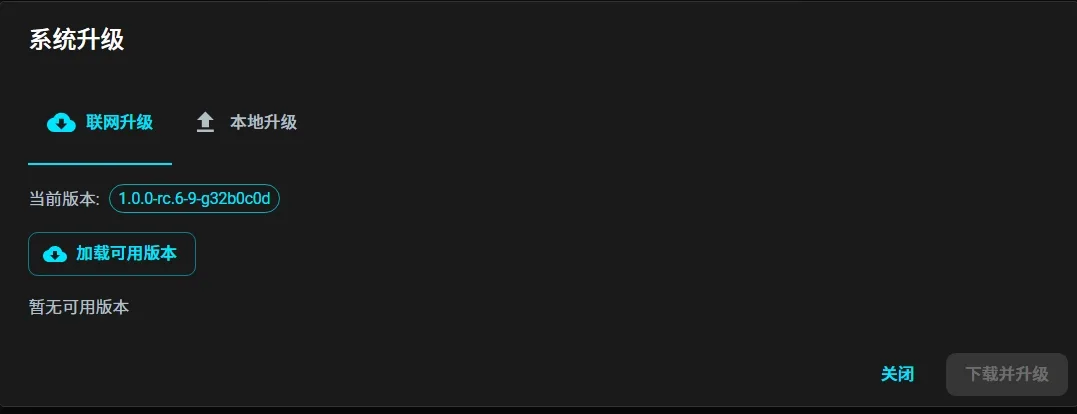
您可以点击此页面的加载可用版本按钮,获取当前设备支持的版本,在下拉框中选择所需版本即可。
本地升级
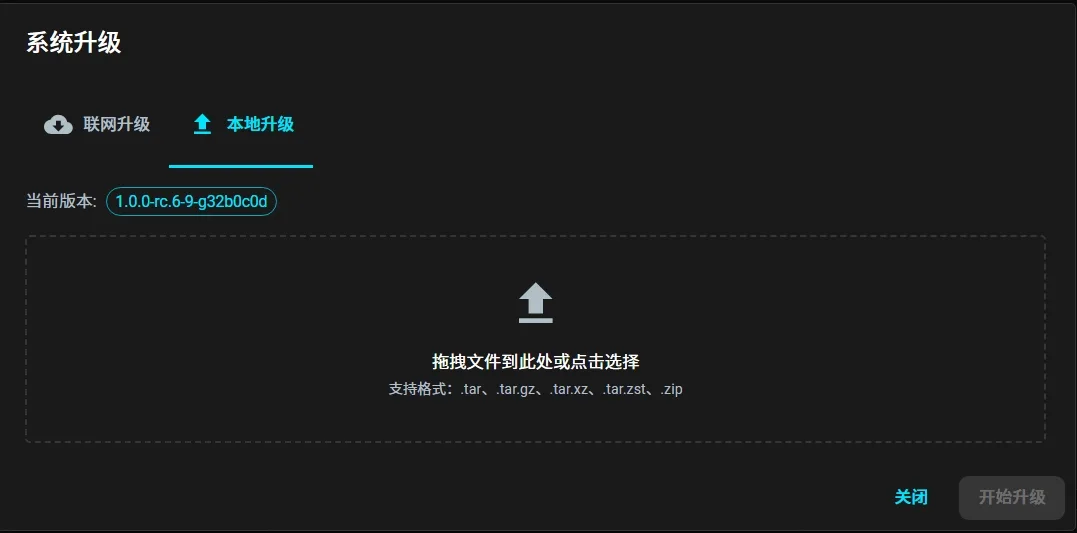
您可以拖拽升级包到此处或点击选择升级包进行升级。
日志管理
- 应用日志存储上限为 100MB,超出后自动轮转。