使用前の準備
装置の正しい装着方法
動画で装着方法を確認する
リストカメラ用ループストラップとヘリンボーンストラップの使い方(動画)
データ収集時の注意事項
- より良いグリッパー位置決めの後処理結果を得るため、軌跡の開始時にグリッパーを前に向けるようにしてください。
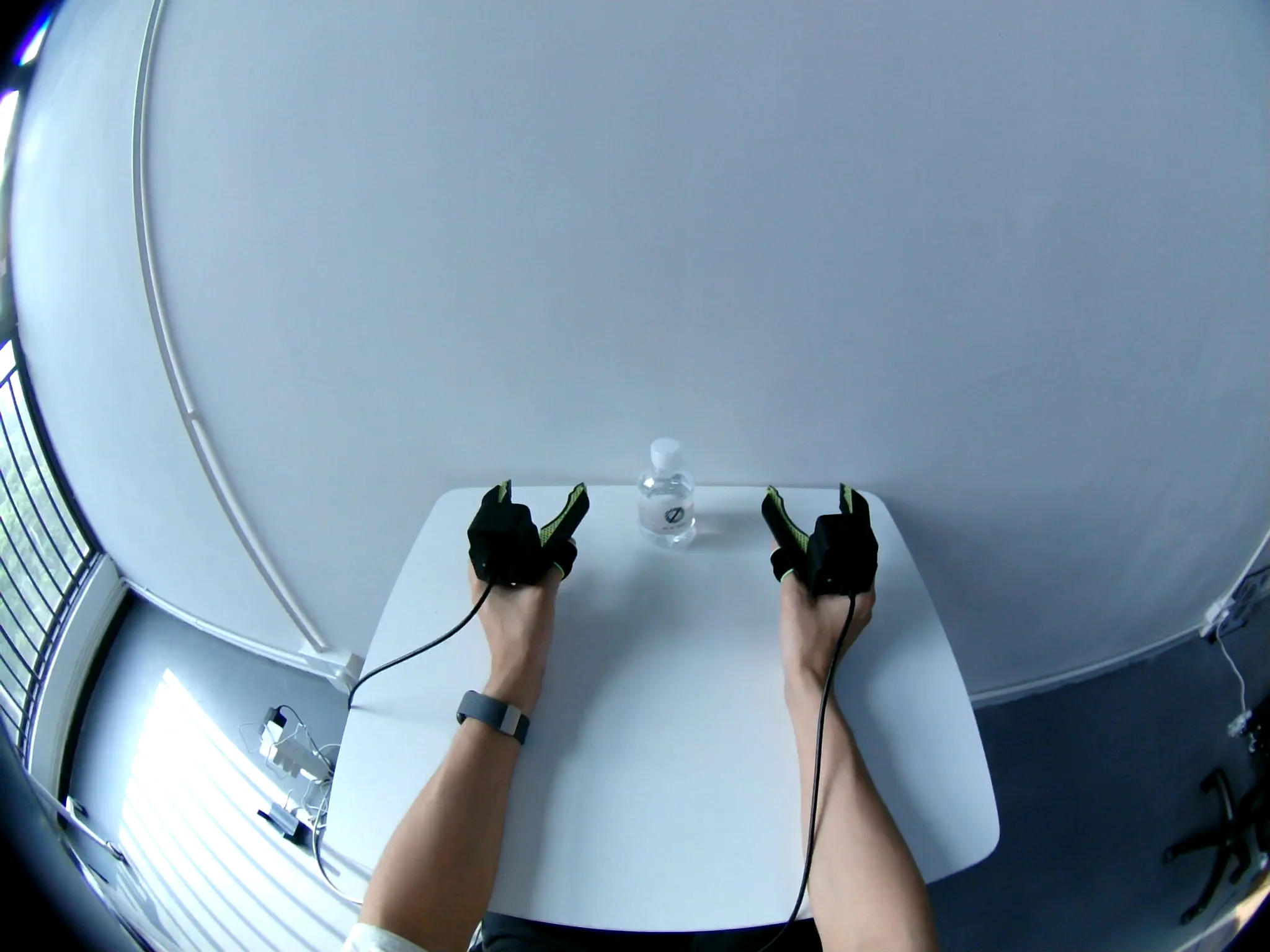
- データ収集時は、手をできるだけカメラの中心領域に保ち、カメラの視野から外れないようにしてください。動作を安定させることで、より良い後処理結果が得られます。
ネットワーク
スマートフォンまたは PC へ 無線(Wi-Fi) または 有線 で接続できます。
ヒント
設定をより早く完了するため、まずは無線接続をおすすめします。
無線(Wi-Fi)
方法 1:SenseXperience 機器のホットスポットに直接接続する
SenseXperience 機器は起動後にホットスポットを発信します。このホットスポットに直接接続し、ソフトウェアコンソールにアクセスできます。
- 名称:
io-シリアル番号-wifi - パスワード:
io123456 - このモードでは固定 IP アドレス
192.168.66.1で機器にアクセスできます。
方法 2:SenseXperience 機器をスマートフォンのテザーに接続する
- 機器ラベルの Wi-Fi 名と Wi-Fi パスワード を確認します(例):
- 名称:
io-XXXXX - パスワード:
io123456
- 名称:
- スマートフォンのテザーをオンにし、ネットワーク名とパスワードを上記と同じ値に設定します。
- SenseXperience 機器の電源を入れます。
- 機器が自動的にテザーを検索して接続します。
- スマートフォンのテザー接続端末一覧で、SenseXperience が接続されたことを確認します。
- コンソールへのアクセス方法:
- スマートフォンがインターネットに接続されている場合、機器ラベルの QR コードをスキャンするか、ブラウザで
https://my.sense.io-ai.tech/を開き、機器のシリアル番号の末尾 5 文字を入力します。 - または、機器ラベルに記載のコンソールアドレス(通常
http://io-XXXXX.local)をブラウザで開きます。
- スマートフォンがインターネットに接続されている場合、機器ラベルの QR コードをスキャンするか、ブラウザで
ヒント
スマートフォンでコンソールを開けない場合は、次の手順を試してください:
- PC をスマートフォンのテザーに接続します。
- PC のブラウザで、機器ラベルに記載のコンソールアドレス(通常
http://io-XXXXX.local)にアクセスします。 - ソフトウェアの Wi-Fi 管理 画面で SenseXperience の IP アドレスを確認します。
- スマートフォンのブラウザでその IP アドレスにアクセスします。
ラベル記載の Wi-Fi で接続できない場合
次の予備 Wi-Fi 名とパスワードでテザーを設定します:
- 名称:
IO_SenseXperience - パスワード:
minnanoIO2023
機器がラベル記載の Wi-Fi ネットワークを見つけられない場合、予備 Wi-Fi を検索して自動接続を試みます。
Wi-Fi 管理 ページで、SenseXperience に接続させたいネットワーク名とパスワードを変更することもできます。
注意
iPhone のテザーを使用する場合は、「互換性を最大限にする」をオンにしないでください。接続品質が低下する場合があります。
有線
- イーサネットケーブルで SenseXperience を PC に接続します。
- PC でインターネット共有を有効にします:
- Linux(Ubuntu 20.04 および Ubuntu 22.04 のデフォルト GNOME デスクトップ向け):
- 設定 を開きます。
- ネットワーク に進みます。
- 機器に接続している有線接続を選び、歯車アイコン をクリックします。
- IPv4 タブを開きます。
- 方法 を 他のコンピュータと共有 に設定します。
- 適用 をクリックします。
- 再接続を求められた場合は、有線接続を一度オフにしてから再度オンにします。
- Windows:
Win + Rを押し、ncpa.cplと入力して Enter を押すと、ネットワークアダプター一覧(Wi-Fi と Ethernet。PC の構成によります)が表示されます。- 現在インターネットに接続している Ethernet または WLAN アダプターを見つけます。
- 右クリックして プロパティ を選択します。
- 共有 タブに切り替えます。
- 他のネットワークユーザーに、このコンピューターのインターネット接続をとおして接続を許可する にチェックを入れます。
- ホームネットワーク接続 のドロップダウンで、組み込み機器に接続している Ethernet アダプターを選択します。PC にネットワークアダプターが 2 つしかない場合、ホームネットワーク接続 メニューが表示されないことがあります。その場合、Windows が共有するネットワークを自動選択します。
- OK をクリックします。
- ブラウザを開き、機器ラベルに記載のコンソールアドレス(通常
http://io-XXXXX.local)にアクセスしてソフトウェアコンソールを開きます。
PC のブラウザでアクセスできない場合
コンソールアドレスを解決できない場合は、次を試してください:
- 無線接続に切り替えてください。
- ルーター経由で接続してください。
- nmap のインストールと使い方 を参照して nmap をインストールし、SenseXperience の IP アドレスをスキャンしてください。