ソフトウェア利用手順
コンソール画面
PC
ラベル記載のアドレス(例 http://io-XXXXX.local)をブラウザで開きます。
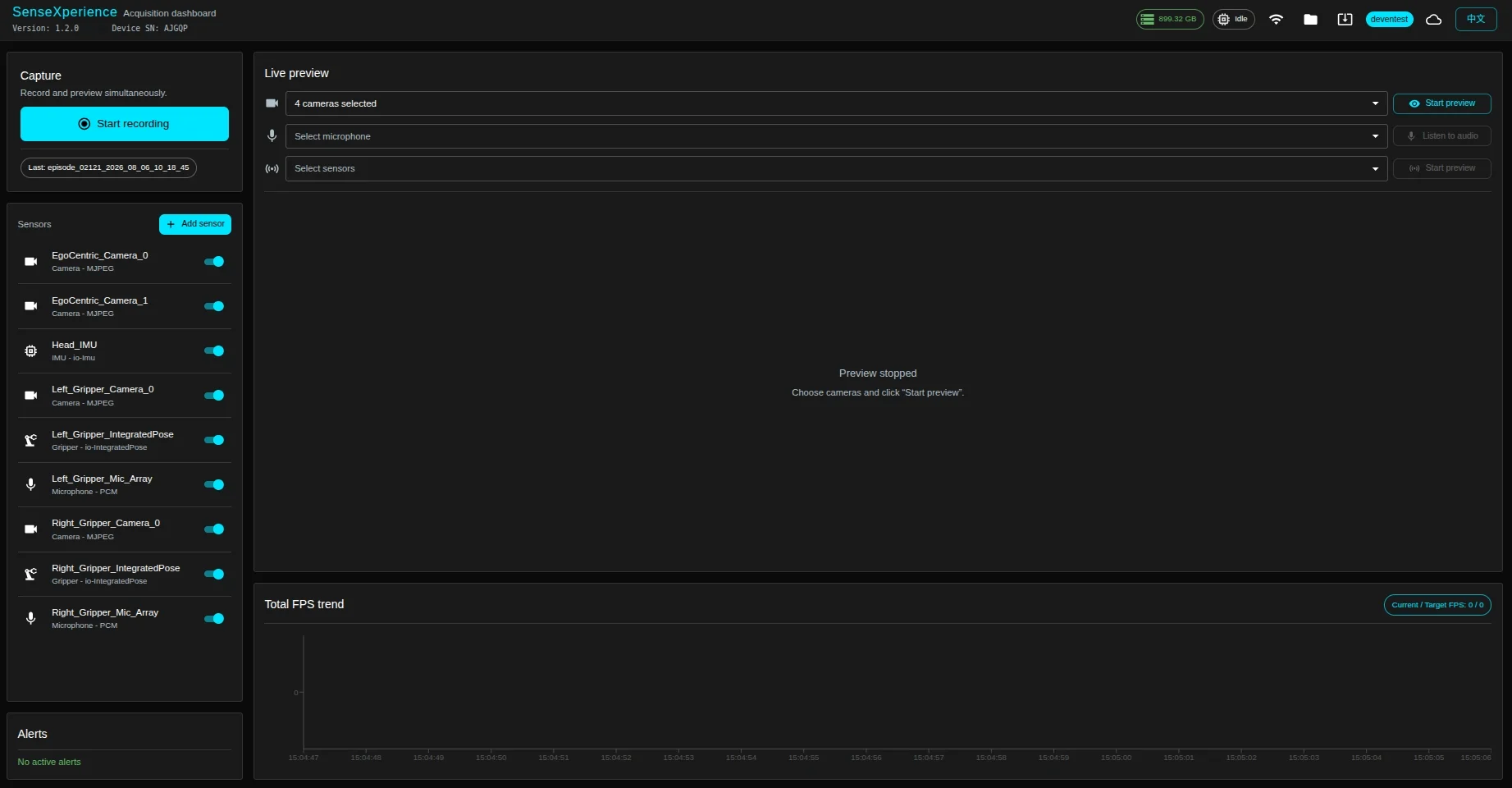
- 上部バー(左から右): 接続カメラ数、空きストレージ、システム状態、Wi-Fi 管理、ファイル管理、システムアップグレード、データプラットフォームログイン、中英文切替。
- メインパネル:
- 左カラム(上から下): 収録、センサ、アラート。
- 右カラム(上から下): プレビュー(カメラ・センサの可視化)、総フレームレート推移。
モバイル
スマートフォンのブラウザで同じアドレスを開きます。下部タブは左から右に次のとおりです。
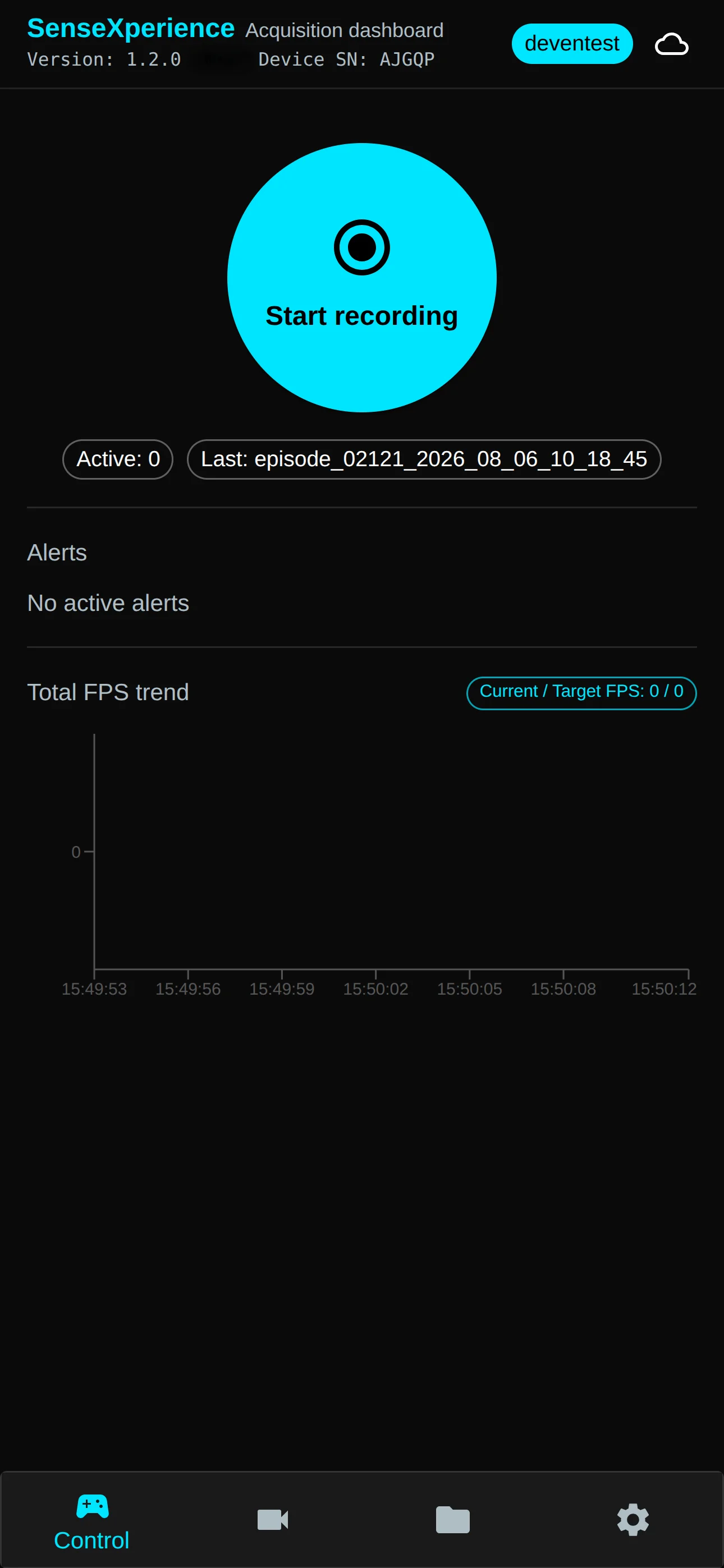 収録 | 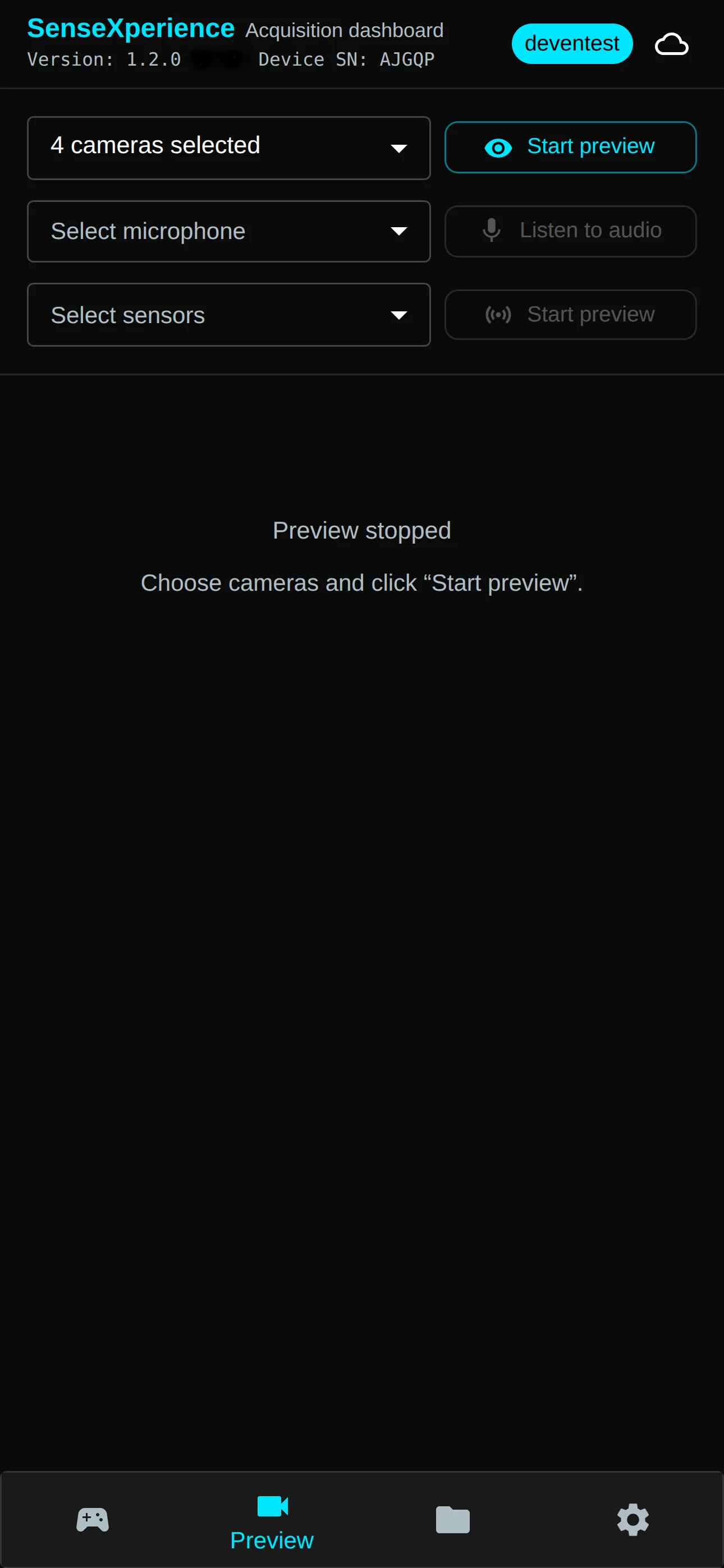 プレビュー |
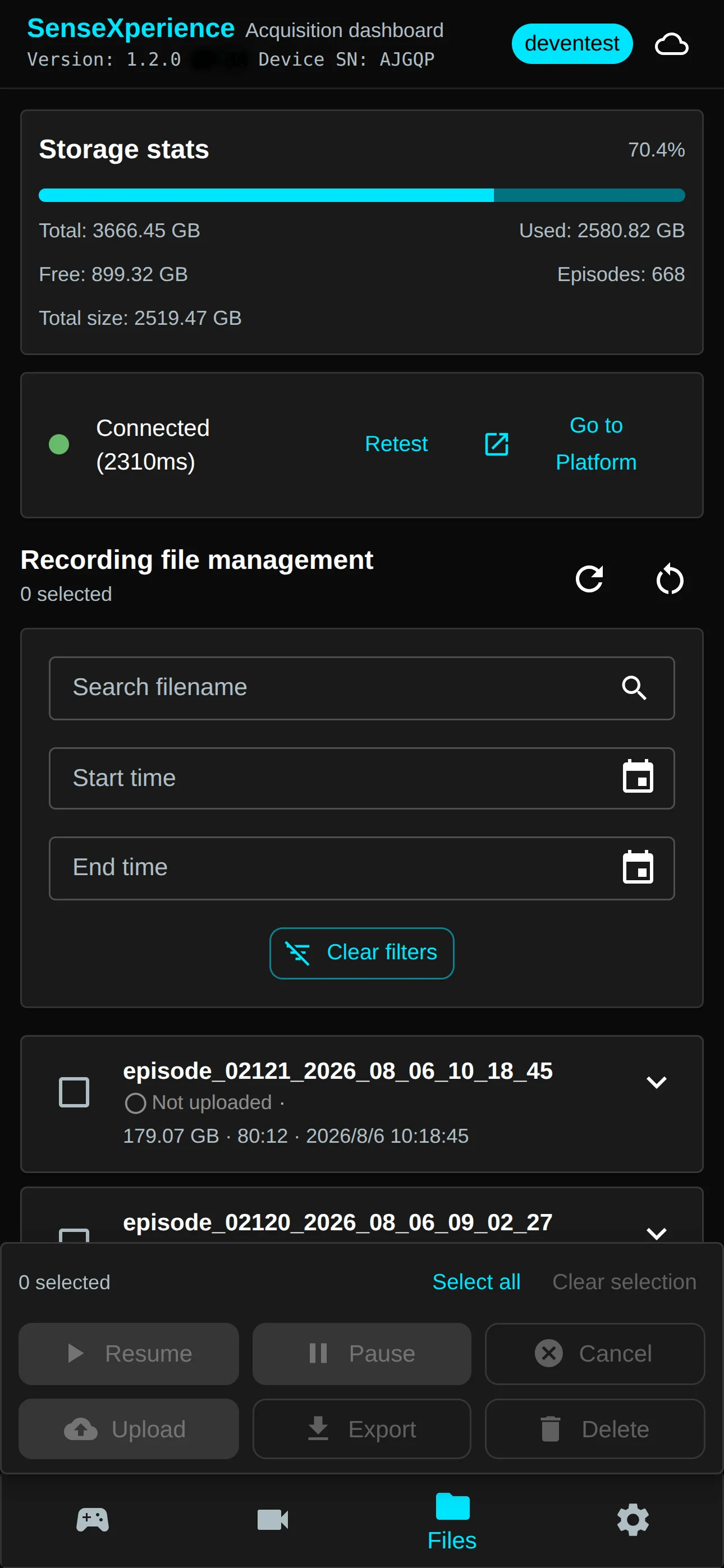 ファイル | 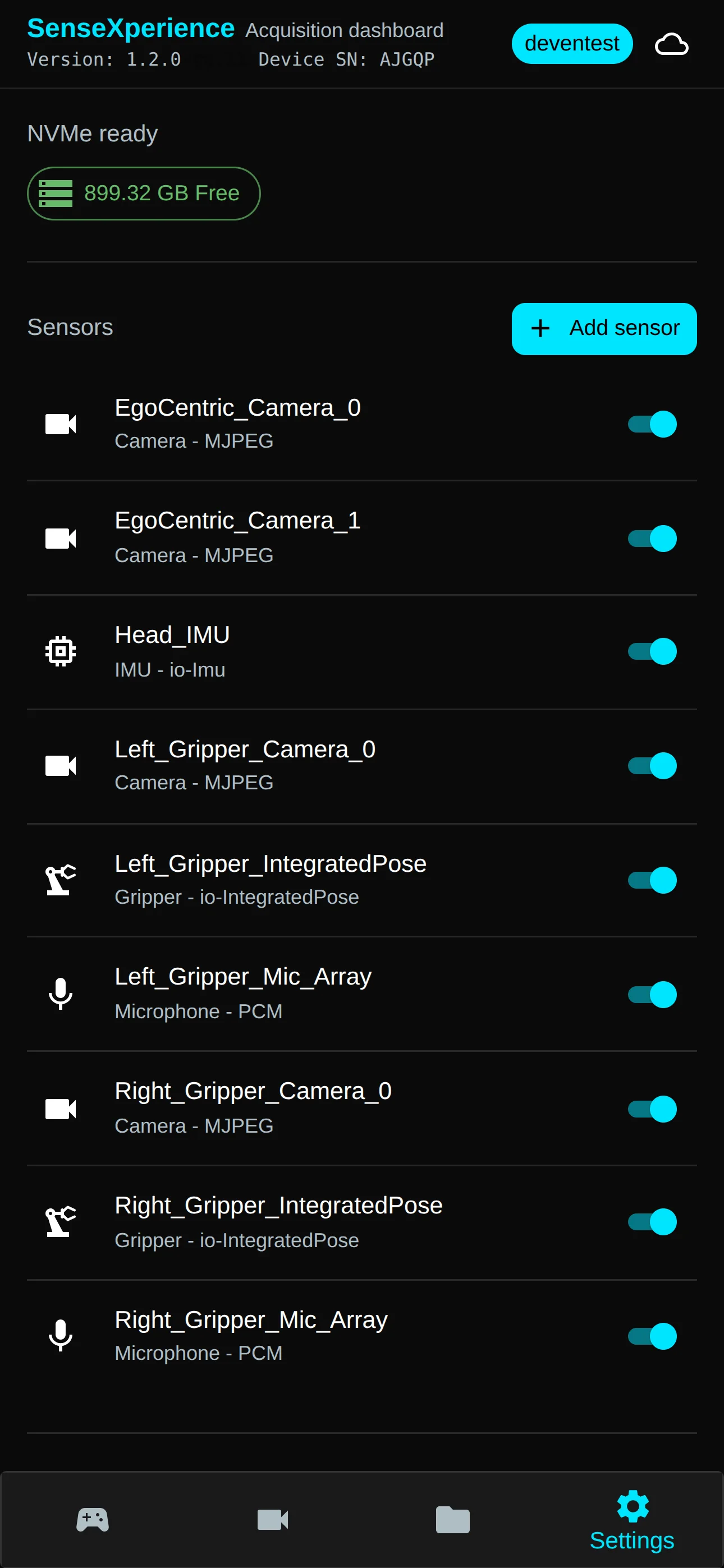 設定 |
- 収録: 収録、アラート、総フレームレート推移。
- プレビュー: プレビュー(カメラとセンサデータの可視化)。
- ファイル: ファイル管理。
- 設定: センサ、Wi-Fi 管理、中英文切替、システムアップグレード。
右上のアイコンからデータプラットフォームにログインできます。
システム状態
収録中、プレビュー中、アイドル のいずれかを表示します。
収録パネル
収録の開始・停止と関連情報の表示に使用します。
アラートパネル
センサ数の不一致、デバイス未検出、ストレージ不足などの警告を表示します。
センサパネル
センサの設定、有効/無効の切り替え、センサ情報の表示に使用します。
総フレームレート推移パネル
センサデータストリームの合計フレームレートが時間とともにどう変化するかを表示します。
- プレビューのみ: プレビューを有効にしたセンサのフレームレート推移のみ。
- 収録のみ、またはプレビュー+収録: 接続済みのすべてのセンサのフレームレート推移。
- 収録中にフレームレートが異常(理論値より著しく高い/低い)な場合、その時間帯のグラフは赤で表示されます。
プレビューパネル
プレビュー操作と、カメラ・センサの可視化表示に使用します。
使用前の確認
- 出荷時にセンサは設定済みです。正しく接続されていれば、アラートパネルに警告は出ません。
- センサパネル を確認し、使用するすべてのセンサが有効になっていることを確認してください。
データ収録の開始
プレビュー
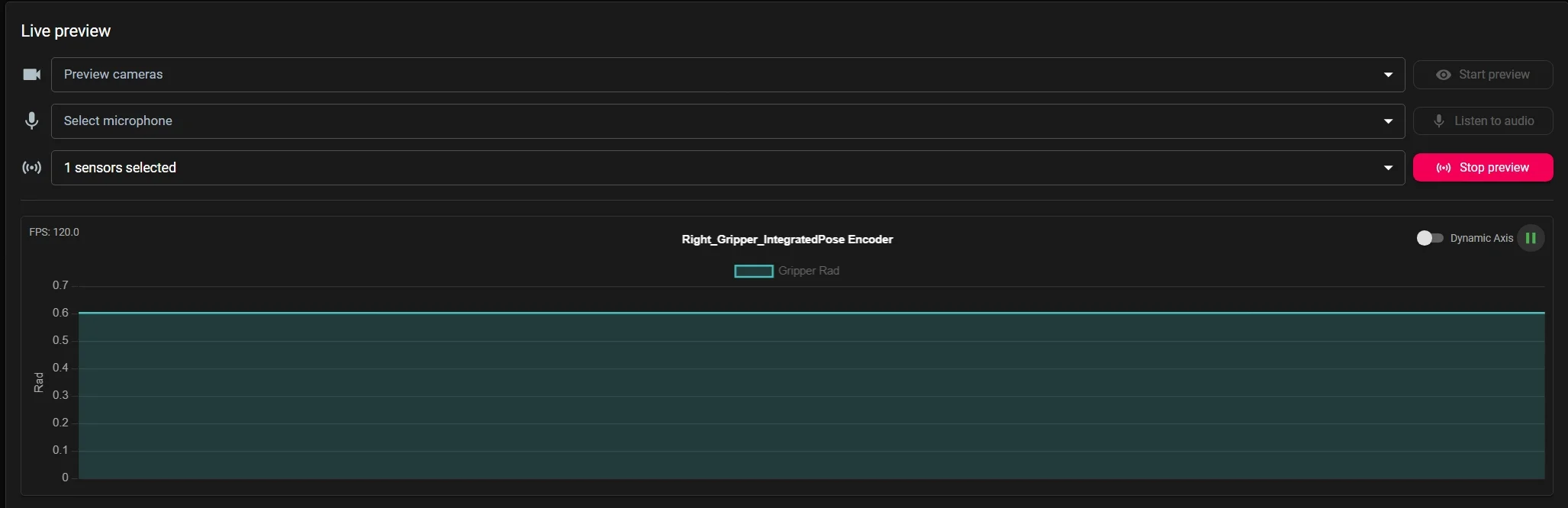
- カメラ・マイク・センサのドロップダウンでプレビューするデバイスを選択します。
- Start preview / Listen をクリックします:
- カメラのライブ映像はプレビューエリアに表示されます。
- マイクの音声はスピーカーからリアルタイムで再生されます(同時に 1 路のみプレビュー可能)。
- その他のセンサデータは可視化グラフで表示されます:
- IMU データ: 加速度と角速度のリアルタイム推移を表示します。
- 磁気エンコーダデータ: エンコーダの関節角度のリアルタイム推移を表示します。
- グラフ上のデータ名またはアイコンをクリックすると、該当データのプレビュー表示/非表示を切り替えられます。
- グラフ右上の Pause ボタンでプレビューを一時停止し、現在の瞬間の結果を表示できます。
- Dynamic axis をオンにすると縦軸がデータに合わせて自動スケールします。オフのときは数値範囲が固定されます。
- ページを再読み込みしてもプレビューは継続します。
- プレビュー中もドロップダウンでセンサを追加・解除できます。
- もう一度ボタンを押すとプレビューを停止します。
収録
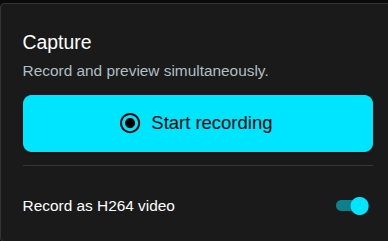
- H.264 ビデオを直接収録するかどうかを選択します。
- Start recording をクリックします:
- 3 秒の音声カウントダウンのあと、「開始」の音声が流れます。
- ページを再読み込みしても収録は継続します。
- Stop recording で選択したすべてのセンサの収録を停止します。
グリッパーを接続している場合、素早く 2 回開閉 することで収録の開始/停止を切り替えられます(1 回目のトリガーから 3 秒間は再トリガーできません)。
収録中、グリッパーのインジケーターLEDが緑色点滅に切り替わります。
収録中のドロップ検出
- あるストリームでドロップが検出されると「deng」の音が繰り返し鳴りますが、他のストリームの収録は続きます。停止するかはユーザーが判断します。
- 収録中のホットプラグ復帰は未対応です。断線後に再接続してもそのストリームの収録は再開されず、音声は収録停止まで続きます。
- ドロップのあるデータはファイル一覧の詳細アイコンが赤になります。
プレビューと収録の同時実行
- プレビューと収録は同時に実行できます。
- どちらか実行中でも、もう一方を開始できます。
- 同時実行中にページを再読み込みしても、プレビューと収録はともに継続します。
- 一方だけの開始/停止は、もう一方の状態に影響しません。
ローカルデータの管理
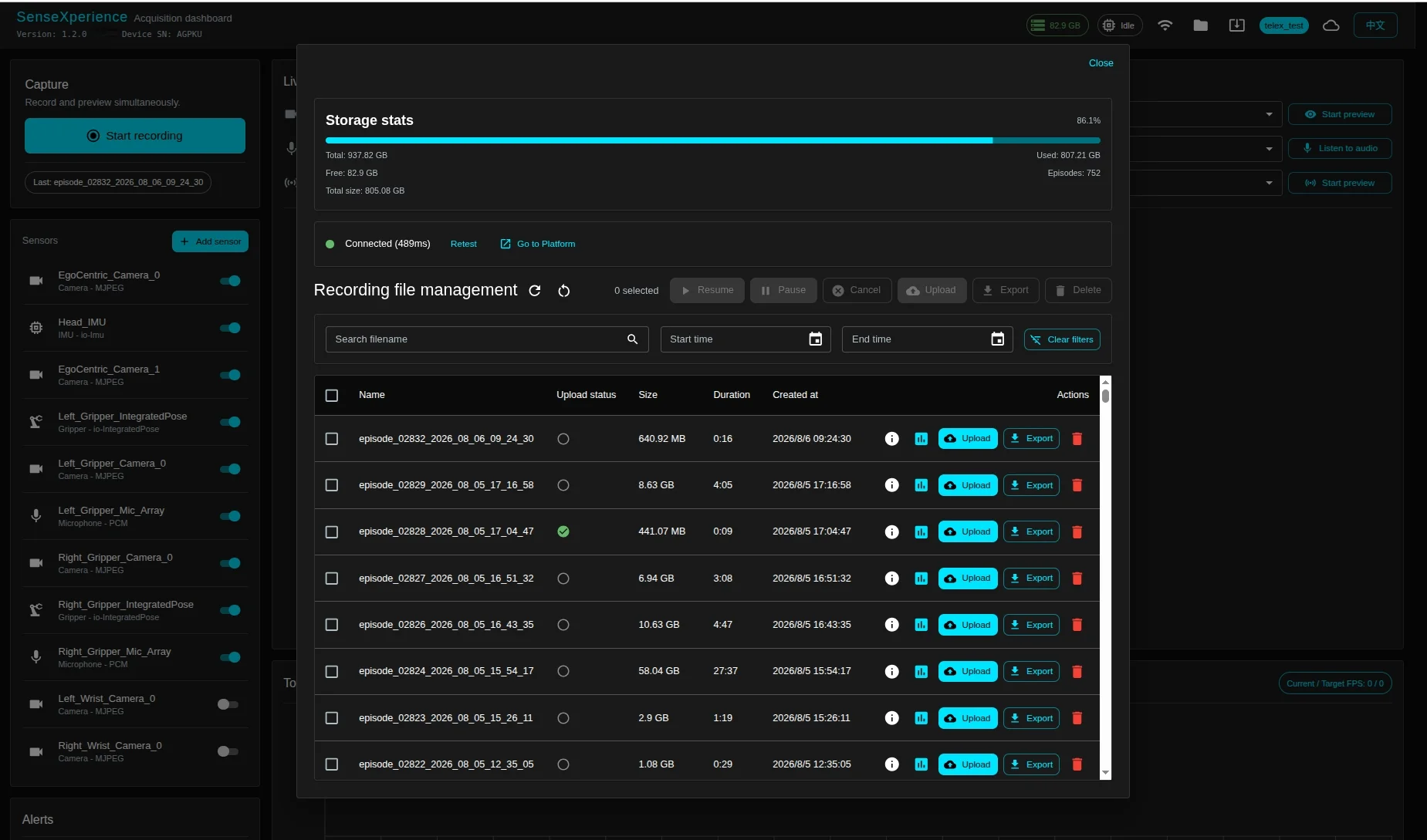
ストレージ統計
- 現在のストレージ使用状況を表示します。
システムはエクスポート/アップロード前のデータ処理用にスペースを確保するため、保存済みファイルのサイズに基づいて空き領域のしきい値を動的に調整し、ストレージ不足の警告をタイムリーに発報します。
データの確認
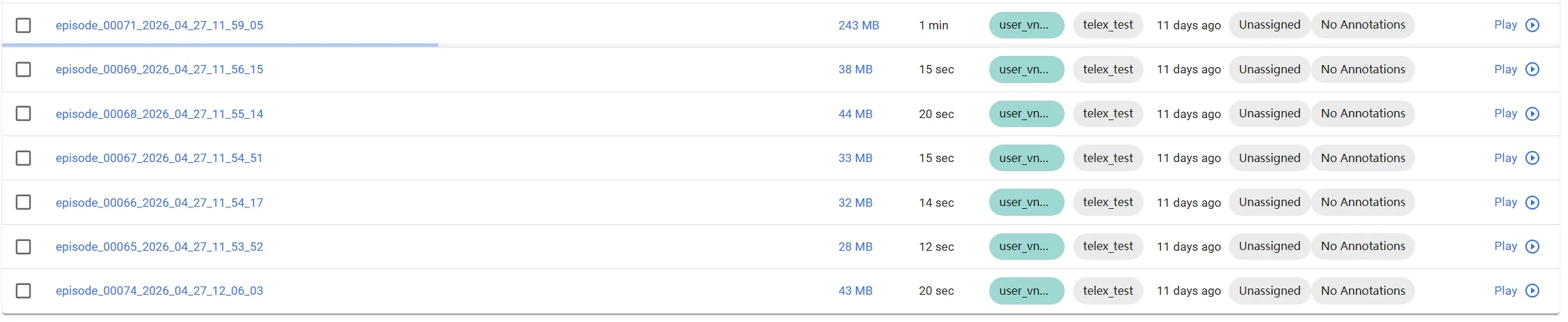
- 詳細アイコンからファイルサイズ、収録時間、センサ種別、ドロップ状況などを確認できます。
- 詳細アイコンが赤の場合、そのデータにドロップがあります。
データの再生
データアイコンの再生アイコンをクリックすると、そのデータの再生画面に入ります。
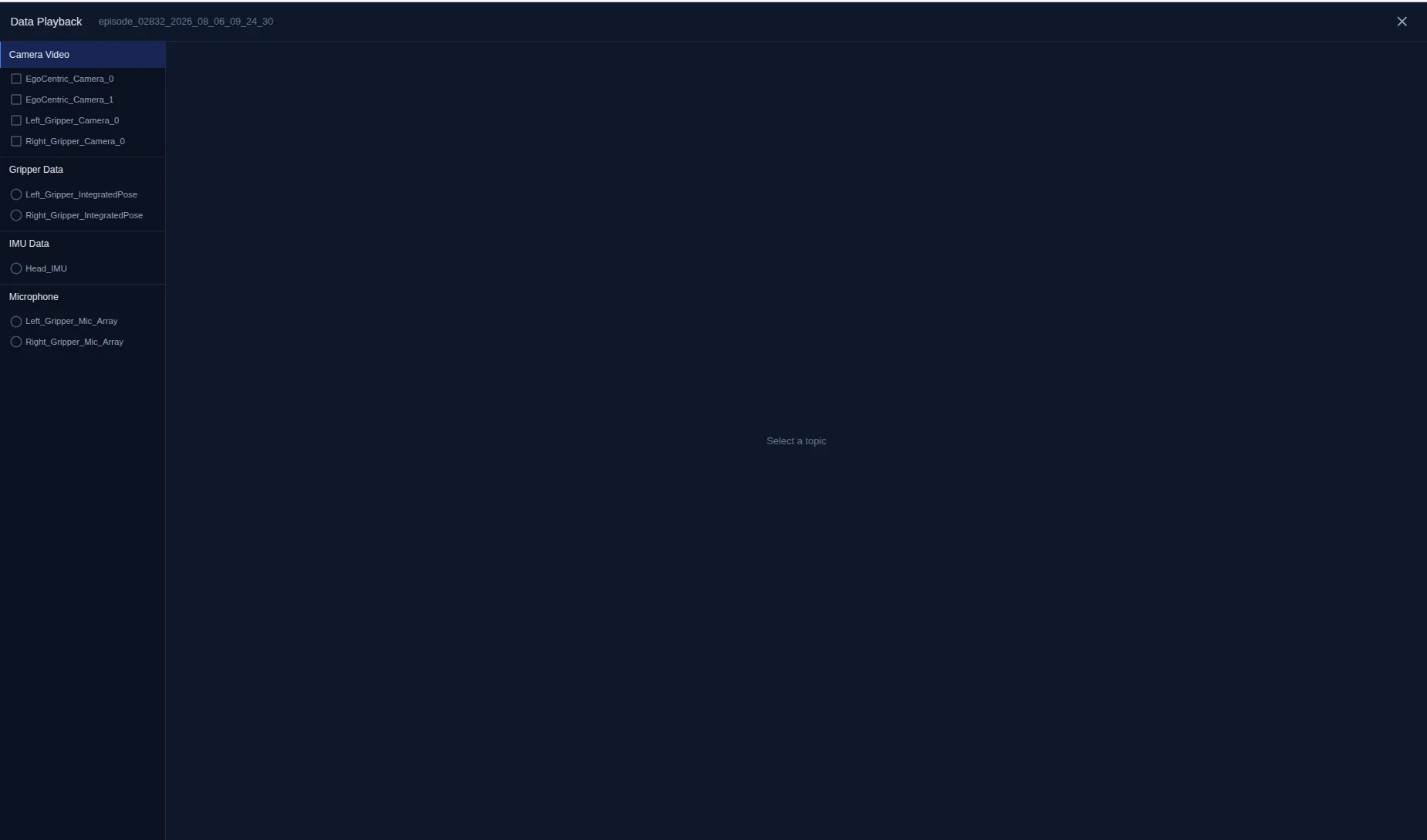
サイドバーで表示するコンテンツを選択します。
データの削除
- 単体・複数選択・全選択で削除でき、Delete のあと確認ダイアログが表示されます。削除後は復元できません。
データのエクスポート
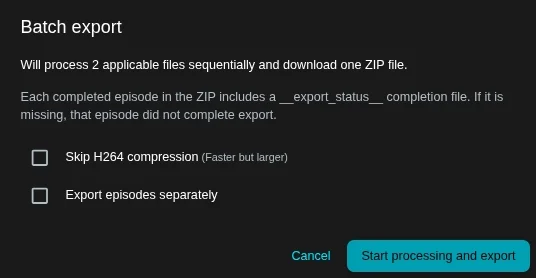
- 単体・複数選択・全選択でエクスポートできます。
- 形式は mcap です。video compression を選ぶと MJPEG を H.264 に再エンコードします(サイズは約 6%、不可逆)。
- 複数のファイルをエクスポートする場合、1 つのファイルに結合するかどうかを選択できます。
データのアップロード
アップロードアカウントの設定

初回アップロード前にデータプラットフォームへログインしてください。右上のログインボタンから、計算ユニットに表示されたアカウントでサインインします。
サーバー接続状態
現在のサーバー接続状態を確認できます:
- 接続済み(緑)
- 未接続(赤)
アップロードの開始
- 各行のアップロードボタン、または複数選択・全選択でアップロードします。
アップロード前の処理
- アップロード前にファイル形式の変換が行われます。時間はファイルサイズに依存します。
- 変換中はタスクをキャンセルできます。
進捗表示
アップロード中、進捗バーとパーセンテージがリアルタイムで表示されます。
タスク管理
アップロード中は次の操作ができます。
- キャンセル
- 一時停止
- 再開
タスク状態
タスク状態は次のとおりです:
- 成功
- 失敗
- アップロード中
アップロード済みのデータにはマークが付きます。
データの後処理
データプラットフォームでアップロード済みデータを確認
アップロードが成功したことを確認したら、https://sense.io-ai.tech/(海外地域では https://sense.embodiflow.com)にアクセスし、アカウントにサインインしてプラットフォーム上でデータを確認します。
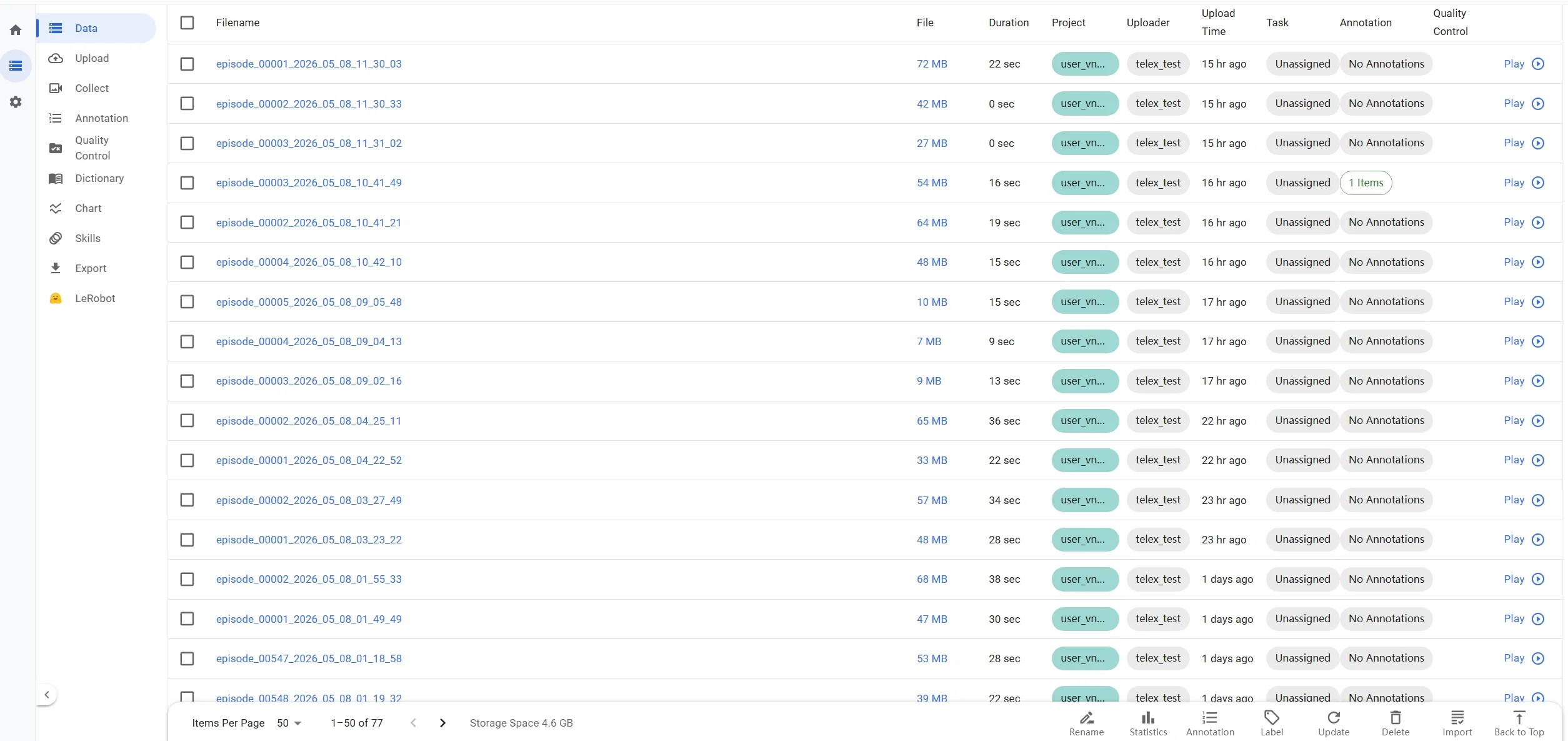
データの前処理
- 前処理したいデータを選択し、右下の Update をクリックします。
- ドロップダウンで SenseXperience Data Preprocessing (GPU Agent) を選択します。
- Run in background: オンにするとバックグラウンドで前処理が実行され、処理中にこのパネルを閉じられます。
- Start processing をクリックします。
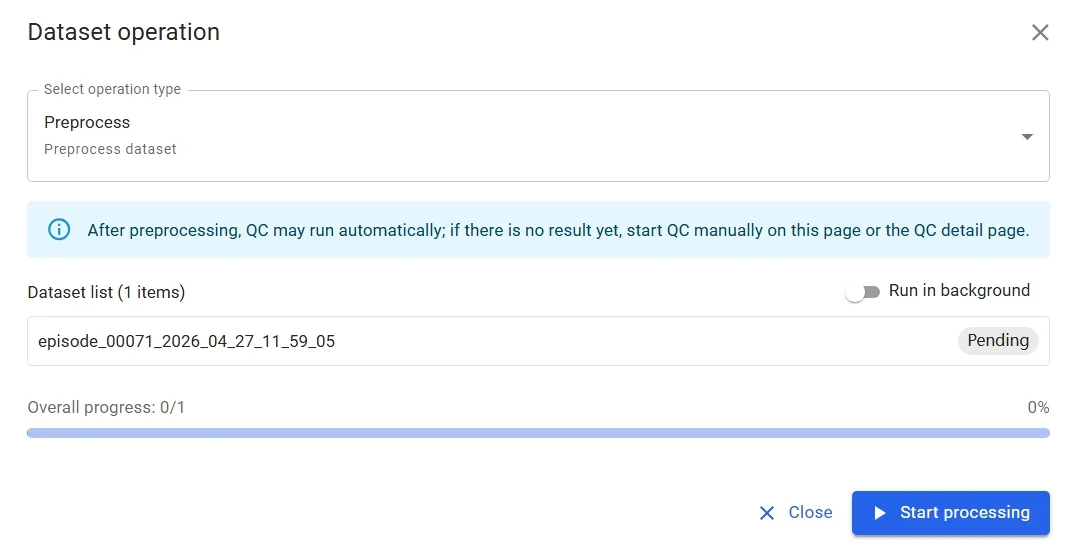
処理の進捗バーは、このパネル内(バックグラウンド処理オフ時)またはデータ一覧(オン時)に表示されます。進捗バーが正しく表示されない場合はテクニカルサポートにお問い合わせください。
システムと設定
センサ設定
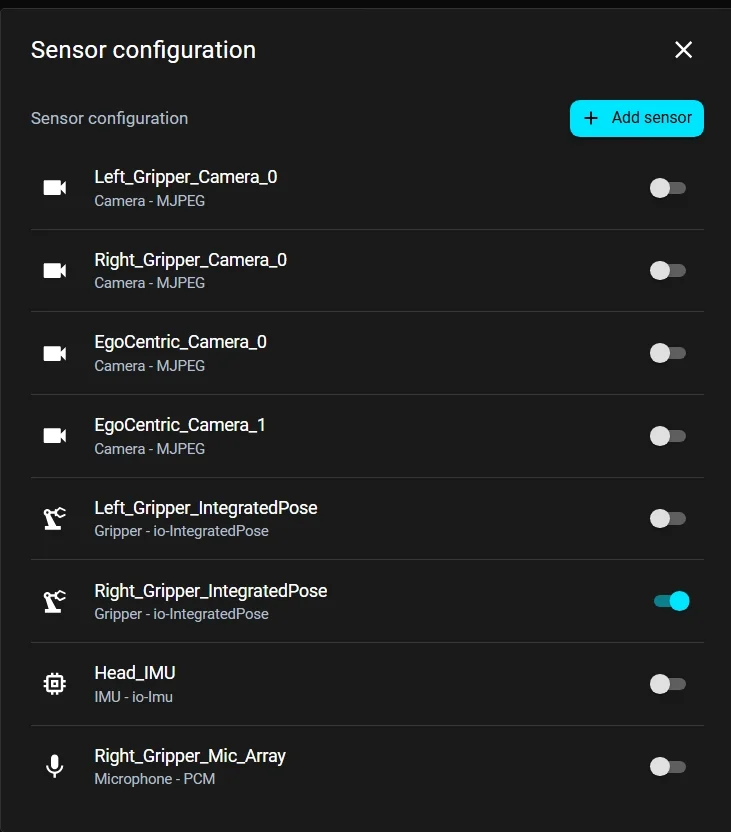
- 通常、出荷時に必要な設定は完了しており、手動編集は不要です。
- 各センサを個別に有効/無効にできます。
- 新規センサを追加する場合は Add sensor をクリックし、センサ情報を入力します。
- 保存済みのセンサ設定プロファイルをクリックして編集することもできます。
Wi-Fi 管理
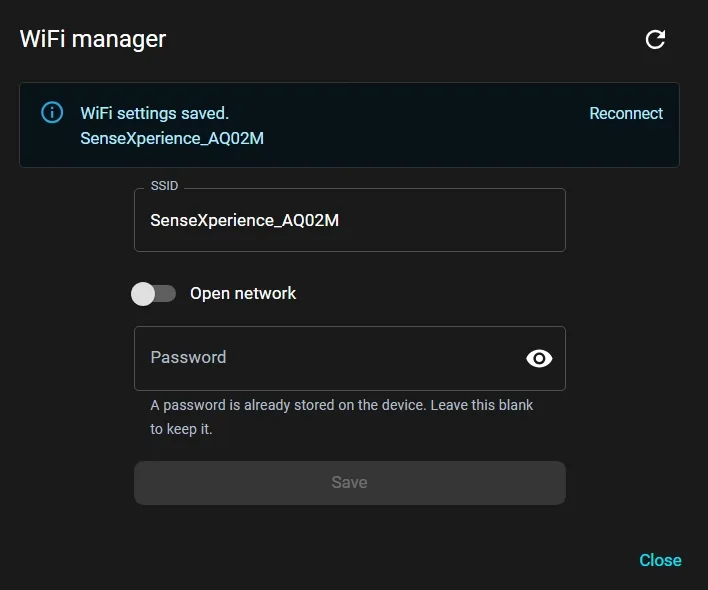
保存済みの Wi-Fi 設定をこの画面で変更できます。
バージョンアップグレード
SenseXperience はオンラインアップグレードとローカルアップグレードの 2 方式に対応しています。
オンラインアップグレード
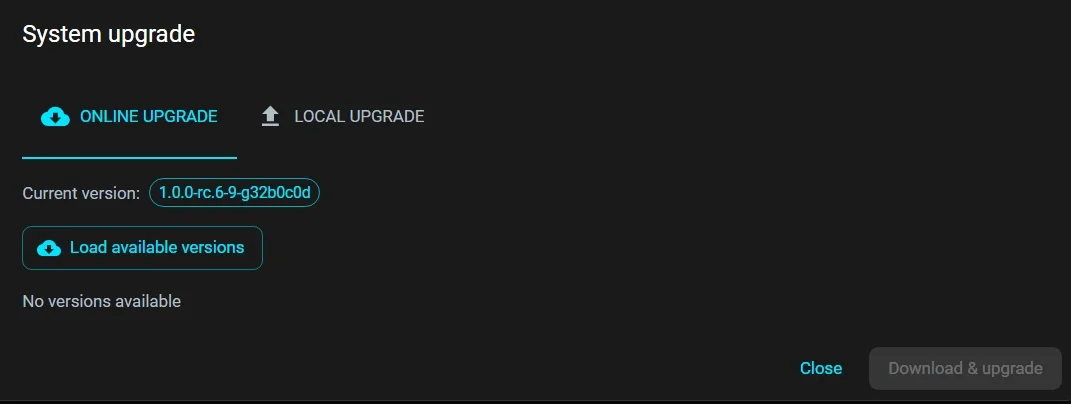
Load available versions で利用可能なバージョンを取得し、一覧から選択して適用します。
ローカルアップグレード
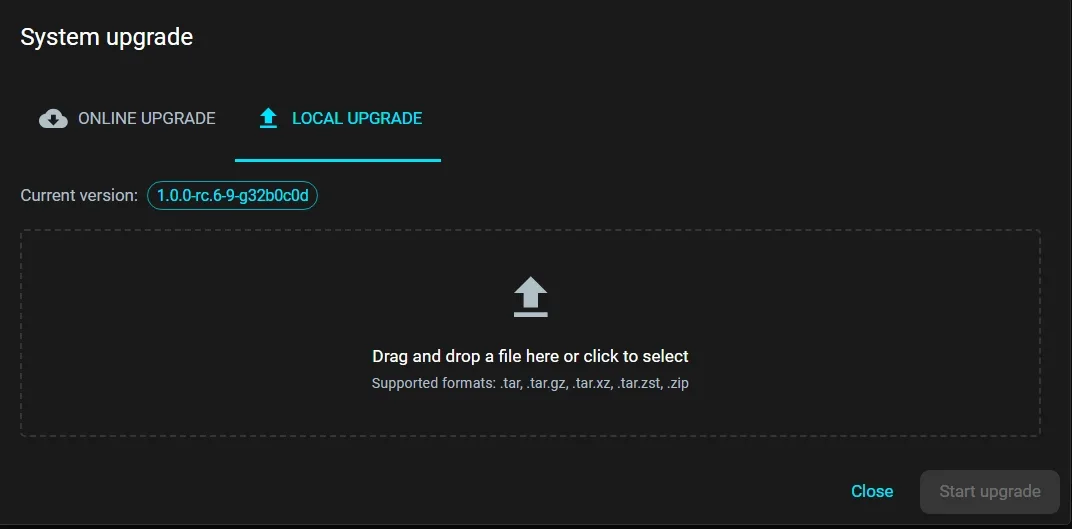
アップグレードパッケージをドラッグ&ドロップするか、ファイルを選択して適用します。
ログ管理
- アプリケーションログの上限は 100MB で、超過分はローテーションされます。