Управление устройствами
Обзор функций
Управление устройствами является основным модулем мониторинга и управления устройствами платформы данных IO-AI, предоставляющим возможности управления полным жизненным циклом устройств роботов. Через клиентскую программу Agent платформа может в реальном времени мониторить состояние работы устройств и использование ресурсов, получать доступ к видеопотокам для удаленного визуального мониторинга и предоставлять функции удаленного принятия управления, помогая администраторам, менеджерам проектов и сборщикам эффективно управлять распределенными устройствами, обеспечивая стабильную работу устройств и плавный ход задач сбора данных.
Применимые роли и сценарии
- Администраторы: Централизованно мониторят операционное здоровье всех устройств, удаленно принимают управление и обеспечивают соблюдение политик безопасности.
- Менеджеры проектов: Осваивают ресурсы устройств в рамках проекта, координируют задачи сбора и отслеживают качество данных.
- Сборщики: В реальном времени мониторят статус и экран назначенных устройств, быстро предоставляют обратную связь об аномалиях.
Основные функции
Регистрация и обнаружение устройств
Регистрация устройств
Поддержка регистрации новых устройств роботов на платформе, включая основную информацию, такую как уникальный номер устройства, описание замечаний, ассоциацию с роботом и проектом. После регистрации устройства система сгенерирует уникальный Agent ID для устройства, используемый для последующей установки Agent и распознавания идентичности.
Процесс регистрации:
- Нажмите кнопку "Регистрация устройства робота" для открытия диалога регистрации
- Заполните уникальный номер устройства (обязательное поле, используется для идентификации устройства)
- Заполните описание замечаний (опционально, используется для записи цели устройства, местоположения и т.д.)
- Выберите принадлежащий робот (опционально, ассоциируйте устройство с конкретным роботом)
- Выберите проект (опционально, назначьте устройство конкретному проекту)
- Нажмите "Зарегистрировать устройство" для завершения регистрации
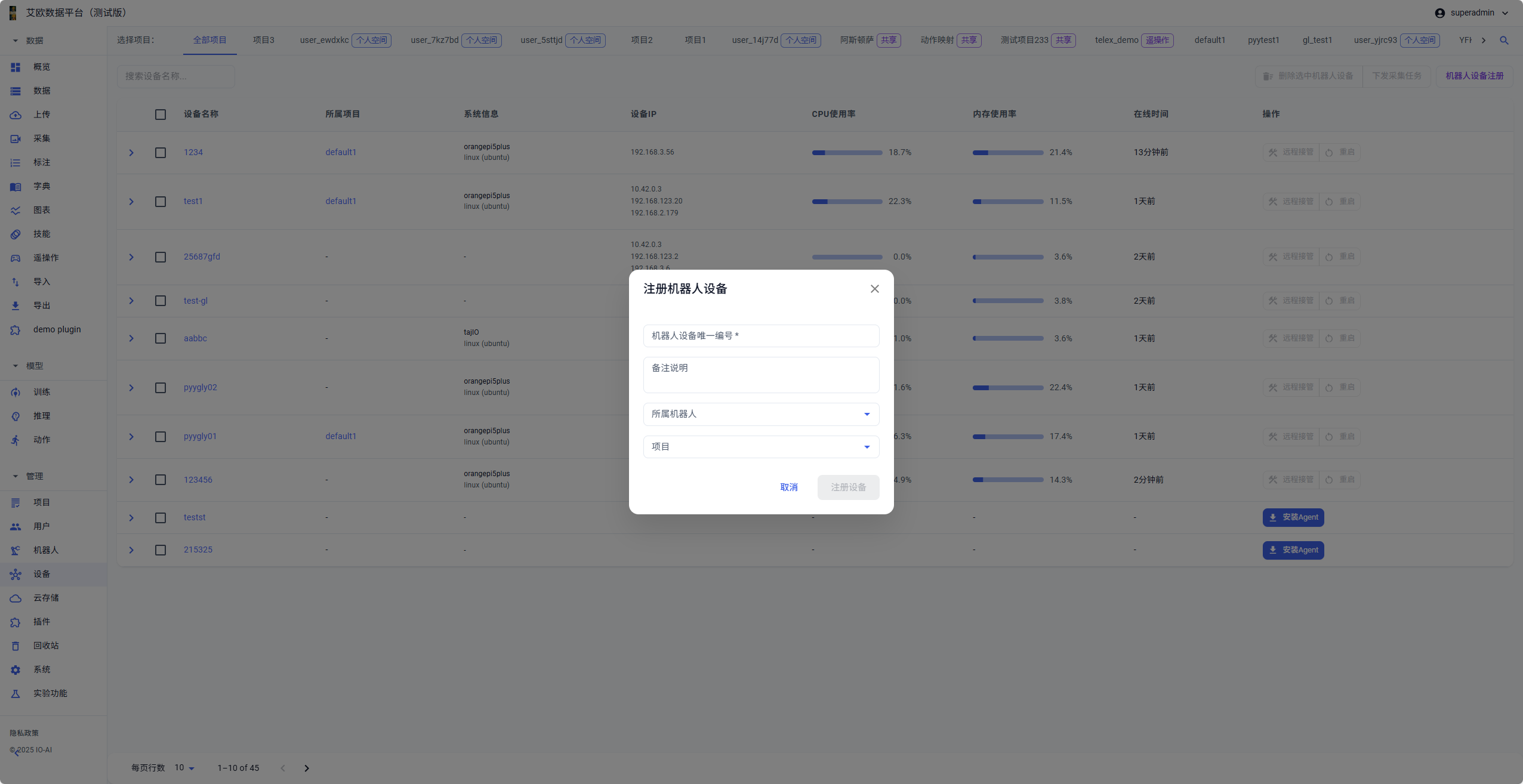
После успешной регистрации устройство появится в списке устройств и можно будет перейти к последующим операциям установки Agent и мониторинга.
Обнаружение устройств
Система автоматически обнаруживает статус подключения и статус установки Agent зарегистрированных устройств. Для устройств без установки Agent система будет отображать статус "Не установлено" и предоставлять руководство по установке. Для устройств с установленным Agent система будет в реальном времени отображать статус подключения устройства, время последнего отчета и другую информацию. Для устройств, которые долго не отчитывались, система отметит их как оффлайн.
Механизм обнаружения:
- Система автоматически проверяет статус устройства каждые 5 минут
- Определяет статус подключения устройства через информацию отчетов Agent
- Отображает время последней проверки для легкого понимания обновления статуса устройства
- Отмечает как оффлайн-статус для устройств, которые долго не отчитывались
Установка клиентского Agent
Автоматическое обнаружение операционной системы
Программа установки Agent поддерживает автоматическое обнаружение типа и архитектуры операционной системы целевого устройства, включая:
- macOS: Поддерживает как архитектуру Intel, так и Apple Silicon (ARM64)
- Linux: Поддерживает как архитектуру X64, так и ARM64
- Windows: Поддерживает архитектуру X64
Система автоматически выберет соответствующий исполняемый файл Agent на основе обнаруженной операционной системы, обеспечивая простой и эффективный процесс установки.
Установка через командную строку
Предоставляет метод установки одним кликом через командную строку, применимый к системам Linux и macOS. Команда установки автоматически установит необходимые переменные окружения, включая:
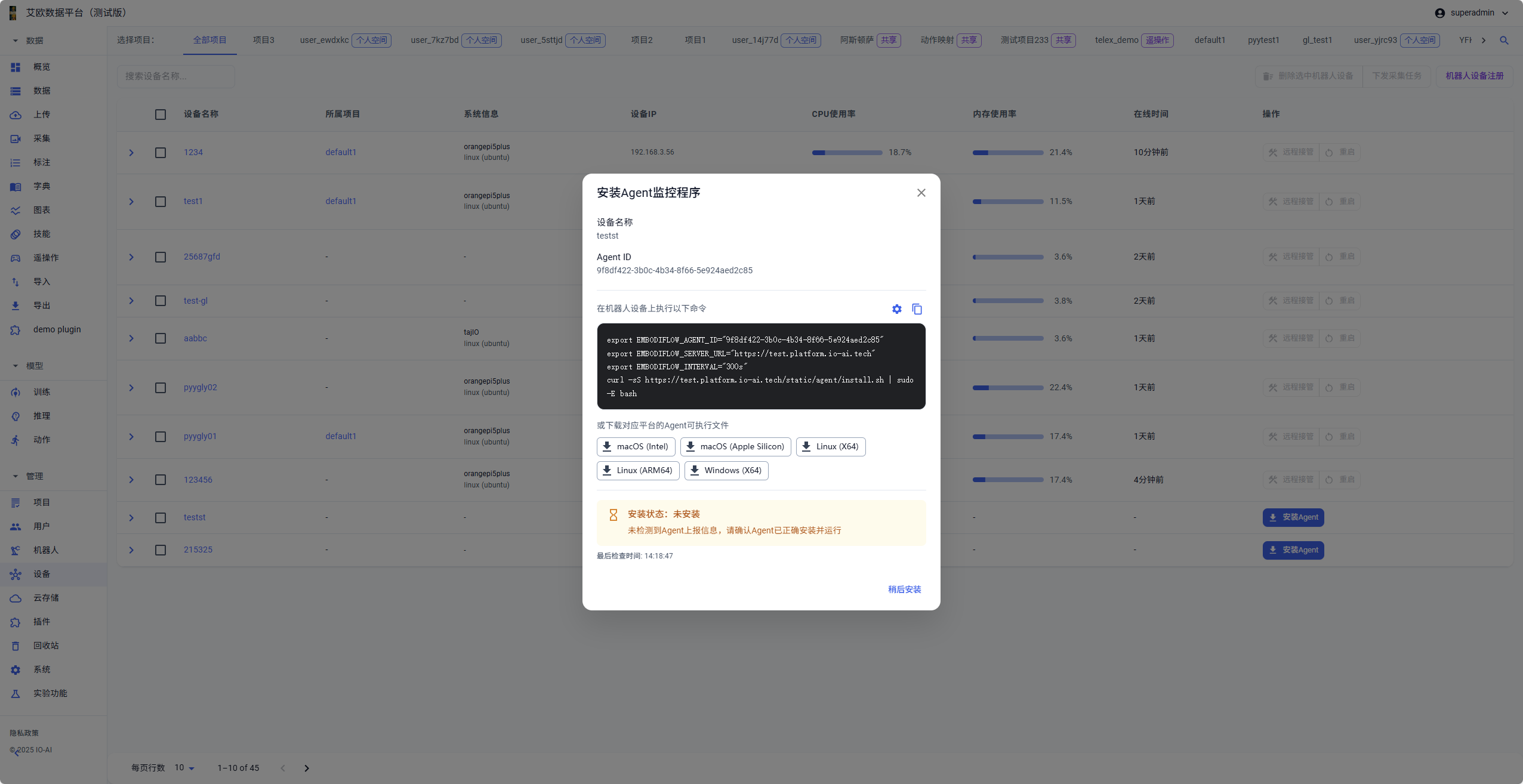
EMBODIFLOW_AGENT_ID: Уникальный Agent ID устройстваEMBODIFLOW_SERVER_URL: Адрес сервера платформыEMBODIFLOW_INTERVAL: Интервал отчетности данных (по умолчанию 300 секунд, т.е. 5 минут)
Шаги установки:
- На странице управления устройствами выберите устройство, для которого нужно установить Agent
- Нажмите кнопку "Установить Agent" для открытия диалога установки
- Скопируйте команду установки для выполнения в терминале целевого устройства
- Система автоматически обнаружит ОС и завершит установку
- После установки Agent автоматически запустится и начнет отчетность информации об устройстве
Скачивание исполняемого файла
Для сценариев, требующих ручной установки, система предоставляет скачивание исполняемых файлов для каждой платформы:
- macOS (Intel)
- macOS (Apple Silicon)
- Linux (X64)
- Linux (ARM64)
- Windows (X64)
После скачивания пользователи могут напрямую запустить соответствующий исполняемый файл на целевом устройстве для завершения установки Agent.
Мониторинг статуса установки
Система мониторит статус установки Agent в реальном времени, включая:
- Не установлено: Устройство не установило Agent, отображает руководство по установке
- Установлено: Agent установлен и работает, отображает время последнего отчета
- Оффлайн: Agent установлен, но долго не отчитывается, возможно устройство оффлайн или Agent неисправен
Для устройств в статусе не установлено или оффлайн система предоставит соответствующие предложения по операциям и руководство по устранению неисправностей.
Управление списком устройств
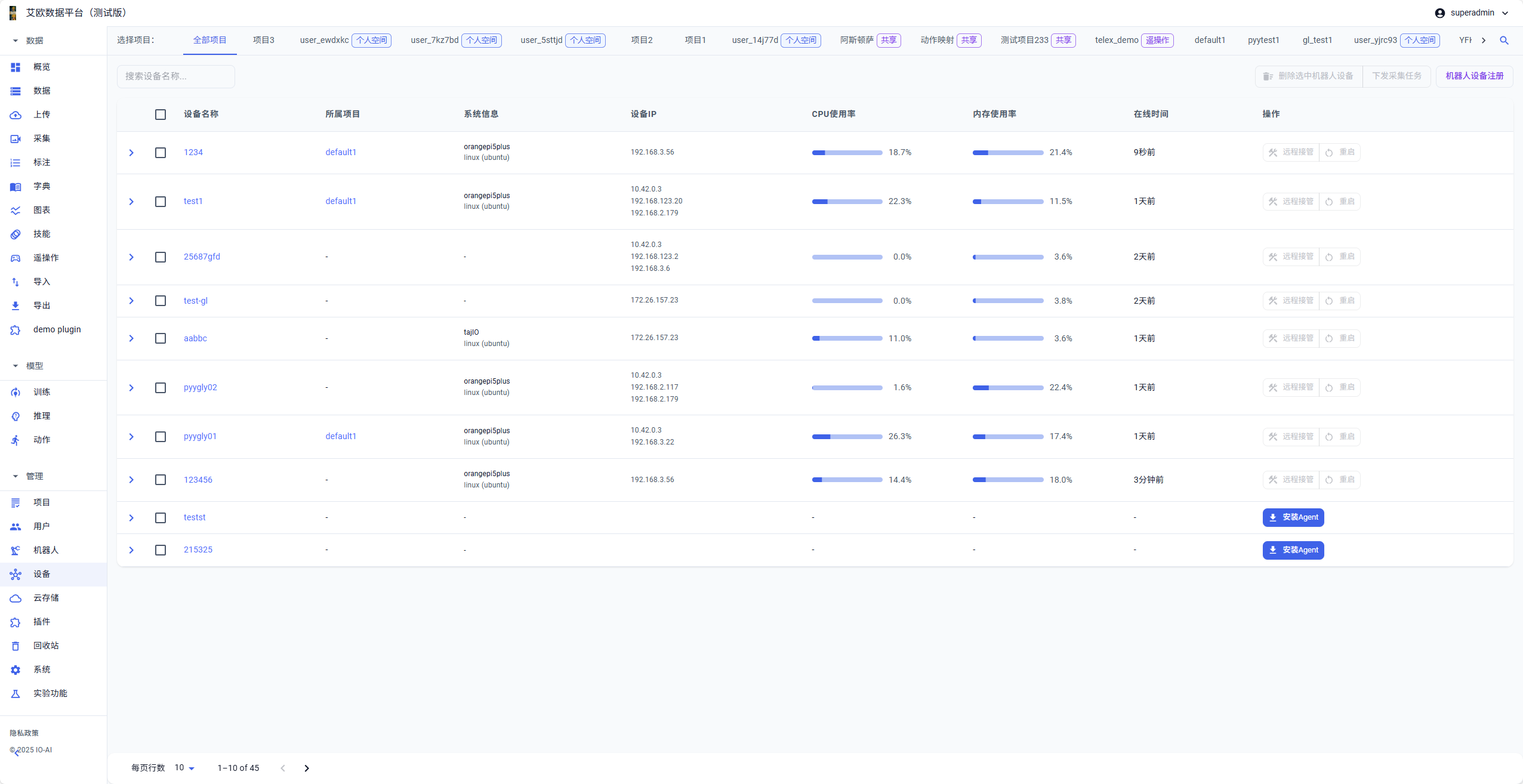
Отображение списка устройств
Страница управления устройствами предоставляет полный список устройств, поддерживая:
- Фильтрацию по нескольким проектам: Фильтрация устройств по проектам, поддержка "Все проекты" и конкретные проекты
- Функция поиска: Быстрый поиск устройств по имени устройства
- Фильтрация по статусу: Фильтрация по статусу подключения, статусу установки Agent и т.д.
- Массовые операции: Поддержка выбора нескольких устройств для массовых операций
Отображение информации об устройстве
Список устройств отображает подробную информацию для каждого устройства:
- Имя устройства: Уникальное идентификационное имя устройства
- Принадлежащий проект: Проект, связанный с устройством (отображает "-" если не связано)
- Системная информация: Тип ОС и информация о аппаратном обеспечении
- IP устройства: Сетевой IP-адрес устройства (поддерживает несколько IP)
- Использование CPU: Реальное использование CPU и индикатор прогресса
- Использование памяти: Реальное использование памяти и индикатор прогресса
- Время онлайн: Время последнего подключения устройства (например, 5 минут назад, 1 день назад)
Массовые операции
Поддержка массовых операций над несколькими устройствами:
- Массовое удаление: Удаление выбранных устройств (требует подтверждения)
- Массовое назначение задач сбора: Массовое назначение задач сбора выбранным устройствам
- Массовое установка Agent: Массовое установка Agent для нескольких устройств
Страница деталей устройства
Отображение подробной информации
Нажмите на имя устройства для входа на страницу деталей устройства и просмотра полной информации об устройстве:
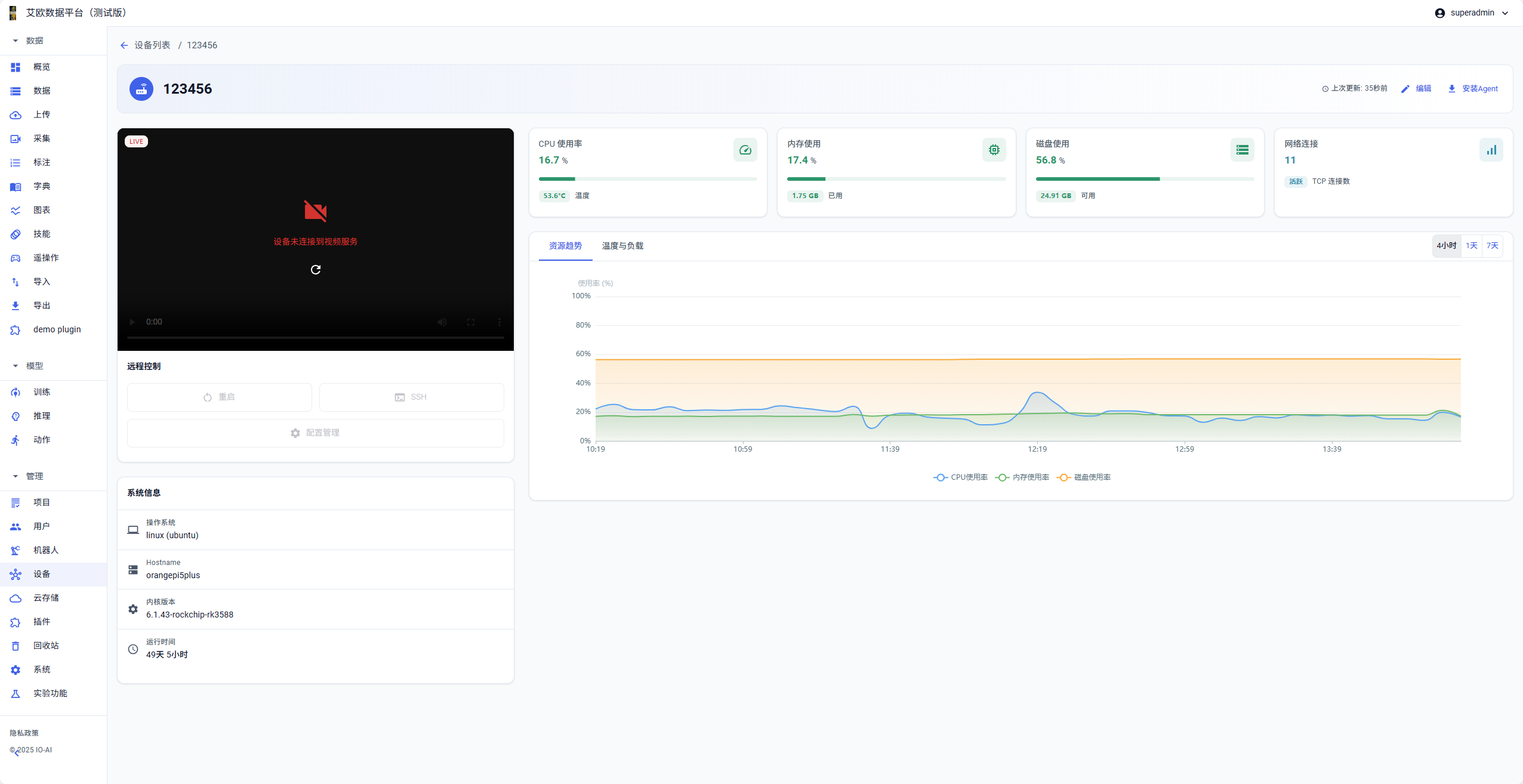
Карта мониторинга в реальном времени:
- Использование CPU и температура
- Использование памяти
- Использование диска
- Статус сетевого подключения
График трендов ресурсов:
- Поддержка переключения между видами "Тренды ресурсов" и "Температура и нагрузка"
- Просмотр исторических данных за 4 часа, 1 день, 7 дней
- Сравнительный анализ нескольких индикаторов
Системная информация:
- Полная информация о системной конфигурации
- Время работы устройства
- Информация о сетевой конфигурации
Область функций операций
Страница деталей устройства предоставляет удобные функции операций:
- Редактирование информации об устройстве: Изменение имени устройства, замечаний и другой информации
- Установка Agent: Установка или переустановка Agent для устройства
- Удаленное управление: Выполнение операций таких как перезапуск, SSH, управление конфигурацией
- Видеомониторинг: Просмотр видеопотока устройства в реальном времени
Мониторинг ресурсов
Мониторинг ресурсов в реальном времени
Клиент Agent регулярно собирает использование системных ресурсов устройства, автоматически отчитываясь каждые 5 минут, включая:
Мониторинг CPU:
- Уровень использования CPU (процент)
- Температура CPU (Цельсий)
- Количество ядер CPU и использование
- Тренд нагрузки CPU
Мониторинг памяти:
- Уровень использования памяти (процент)
- Использованная память (ГБ)
- Общая емкость памяти
- Тренд использования памяти
Мониторинг диска:
- Уровень использования диска (процент)
- Использованное дисковое пространство (ГБ)
- Доступное дисковое пространство (ГБ)
- Скорость чтения/записи диска
Мониторинг сети:
- Количество активных TCP-подключений
- Статистика сетевого трафика
- Статус сетевого интерфейса
Анализ трендов ресурсов
Система предоставляет графики трендов использования ресурсов, поддерживая просмотр данных различных временных диапазонов:
- 4 часа: Просмотр трендов использования ресурсов за последние 4 часа
- 1 день: Просмотр использования ресурсов за последний день
- 7 дней: Просмотр трендов использования ресурсов за последнюю неделю
Графики трендов отображают изменения уровня использования CPU, памяти, диска в формате линейного графика, помогая пользователям:
- Идентифицировать пики и спады использования ресурсов
- Обнаруживать аномальные паттерны использования ресурсов
- Прогнозировать требования к ресурсам и планировать заранее
- Оптимизировать конфигурацию устройства и распределение ресурсов
Отображение системной информации
Система автоматически собирает и отображает подробную системную информацию устройства, включая:
- Операционная система: Тип и версия ОС (например: linux (ubuntu))
- Имя хоста: Имя хоста устройства (например: orangepi5plus)
- Версия ядра: Информация о версии системного ядра
- Время работы: Непрерывное время работы устройства (например: 49 дней 5 часов)
- IP устройства: Сетевой IP-адрес устройства (поддерживает отображение нескольких IP)
Эта информация помогает администраторам быстро понимать основную конфигурацию и статус работы устройства.
Доступ к видеопотоку и мониторинг
Доступ к видеопотоку
Клиент Agent поддерживает отправку видеопотока устройства на платформу, обеспечивая удаленный визуальный мониторинг. Через доступ к видеопотоку администраторы и менеджеры проектов могут:
- В реальном времени просматривать перспективу камеры устройства робота
- Мониторить среду работы и статус устройства
- Удаленно наблюдать за процессом сбора данных
- Своевременно обнаруживать аномалии устройства
Характеристики видеопотока:
- Поддержка одновременного доступа нескольких видеопотоков
- Передача в реальном времени с низкой задержкой
- Адаптивная регулировка битрейта
- Автоматическое переподключение при разрыве
Интерфейс видеомониторинга
Платформа предоставляет профессиональный интерфейс видеомониторинга, включая:
- Плеер в реальном времени: Отображение видеопотока устройства в реальном времени, поддержка полноэкранного воспроизведения
- Статус подключения: Отображение статуса подключения видеопотока (Подключено/Не подключено)
- Функция обновления: Поддержка ручного обновления подключения видеопотока
- Управление воспроизведением: Поддержка воспроизведения, паузы, управления громкостью и других основных операций
Когда устройство не подключено к видео-сервису, система отобразит подсказывающее сообщение и предоставит кнопку обновления для переподключения.
Управление видеопотоком
Система поддерживает унифицированное управление видеопотоками:
- Просмотр статуса видеопотока всех устройств
- Массовое включение/отключение видеопотоков
- Конфигурация параметров видеопотока (разрешение, частота кадров, битрейт и т.д.)
- Просмотр исторических записей видеопотока
Функция удаленного принятия управления
Операции удаленного управления
Платформа предоставляет различные функции удаленного управления для помощи администраторам в удаленном управлении устройствами:
Перезапуск устройства:
- Поддержка удаленного перезапуска устройств без физического контакта
- Выполнение проверок безопасности перед перезапуском для предотвращения ошибочных операций
- Автоматическое восстановление подключения Agent и мониторинга после перезапуска
SSH-подключение:
- Предоставляет функцию удаленного входа SSH
- Поддержка прямого SSH-подключения к устройствам через платформу
- Удобно для расширенной конфигурации и устранения неисправностей
Управление конфигурацией:
- Удаленный просмотр и изменение конфигурации устройства
- Поддержка загрузки и скачивания файлов конфигурации
- Записи истории изменений конфигурации
Сценарии удаленного принятия управления
Функция удаленного принятия управления особенно полезна в следующих сценариях:
- Обработка неисправностей устройства: При возникновении аномалий устройства можно выполнить удаленный перезапуск или диагностику
- Обновление конфигурации: Удаленное обновление конфигурации устройства без полевых операций
- Мониторинг сбора данных: Мониторинг процесса сбора в реальном времени через видеопоток для обеспечения качества данных
- Обслуживание устройства: Выполнение операций обслуживания удаленно для повышения эффективности обслуживания
Контроль прав доступа к операциям
Функция удаленного принятия управления следует строгому контролю прав доступа:
- Только администраторы, менеджеры проектов и сборщики могут использовать функции удаленного принятия управления
- Разные роли имеют разные права доступа к операциям
- Все удаленные операции будут записаны в логи операций
- Поддержка процесса одобрения операций (опционально)
Применимые роли
Администраторы
Отвечают за глобальное управление активами устройств: единообразно регистрируют устройства, мониторят здоровье работы, аудитируют удаленные операции и при возникновении аномалий немедленно выполняют удаленное принятие управления или устранение неисправностей, обеспечивая общую стабильность платформы.
Менеджеры проектов
Фокусируются на планировании ресурсов устройств в рамках проекта: просматривают ресурсы устройств по проектным измерениям, координируют назначение задач сбора, отслеживают тренды использования ресурсов и в сочетании с видеопотоками подтверждают качество сбора, обеспечивая ход проекта.
Сборщики
Непосредственно сталкиваются с полевым выполнением: в реальном времени мониторят статус и экран назначенных устройств, своевременно предоставляют обратную связь об аномалиях и при необходимости запрашивают удаленную помощь (например, перезапуск или обновление конфигурации), обеспечивая плавное завершение задач сбора.