设备管理
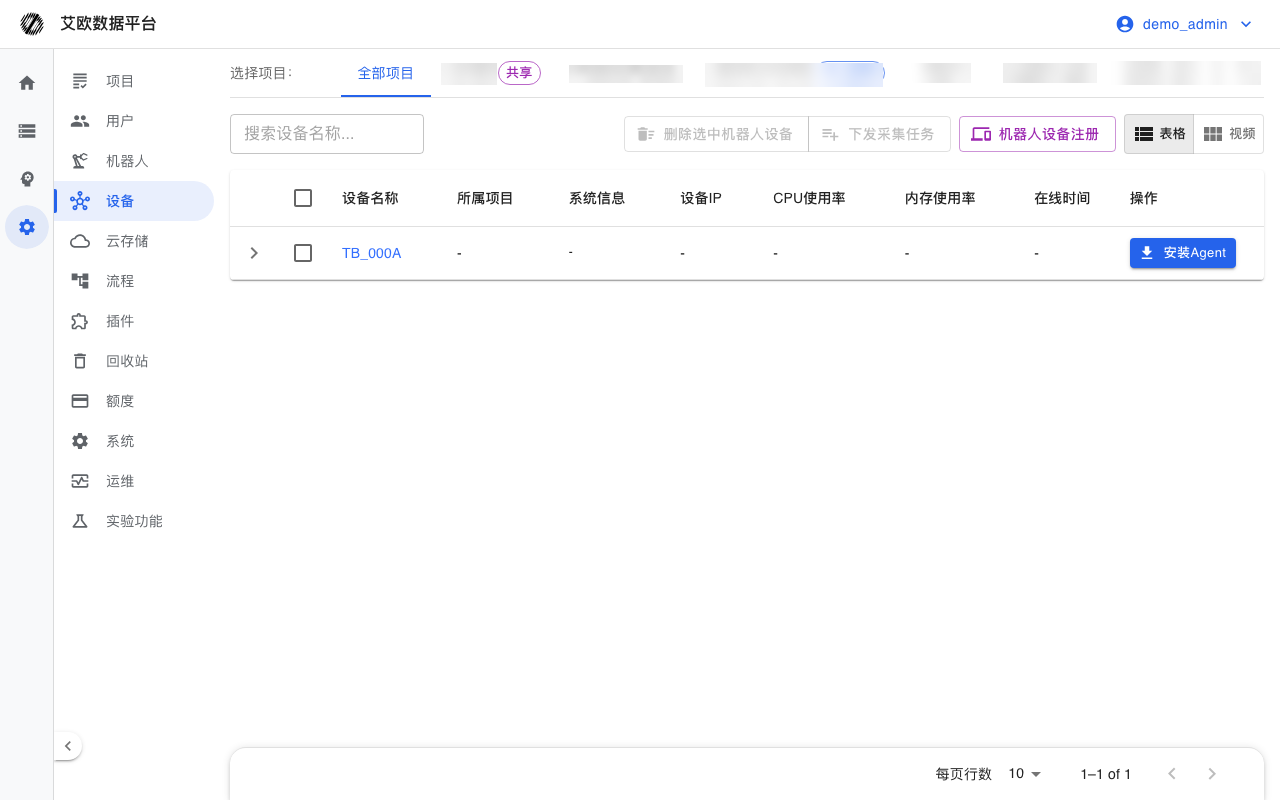
设备管理页面登记机器人端的计算设备,安装 Agent 监控程序,查看设备资源与视频流,并进入远程接管。机型登记在「机器人」页面,设备通过「所属机器人」字段关联机型。
使用前提
| 项 | 内容 |
|---|---|
| 菜单入口 | 管理 → 设备 |
| 路由 | /devices |
| 必需权限 | 「查看设备」(设备列表与设备详情) |
| 相关权限 | 「管理设备」(编辑设备)、「查看遥操作」(读取设备注册记录与激活记录)、「管理遥操作」(注册设备、删除设备) |
| 可见角色 | 管理员、项目经理、采集员 |
| 生效规则 | 管理员不受模块权限限制,全部为读写;其他角色按角色默认模板生效,用户级覆盖优先于角色默认;未配置的模块为禁止 |
| 依赖 | 机器人端设备需安装 Agent 并联网;远程接管需在安装时启用连接密码 |
模块权限的配置方式见 模块权限。
设备接入
设备注册后安装 Agent 建立连接;批量操作对所选设备执行注册、删除或下发采集任务。
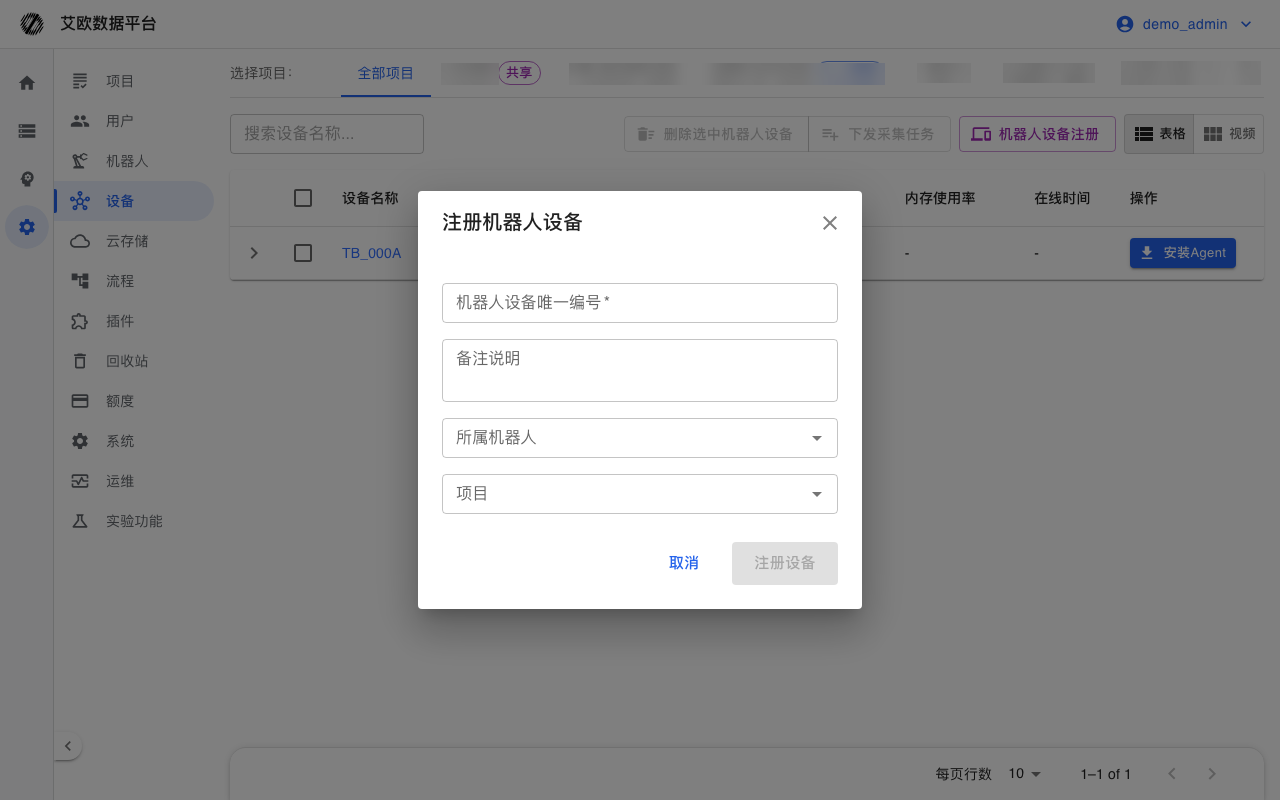
设备注册
在「机器人设备注册」对话框提交,注册字段如下。
| 字段 | 类型 | 必填 | 取值与说明 |
|---|---|---|---|
| 机器人设备唯一编号 | 文本 | 是 | 设备标识,仅允许字母、数字、下划线与短横线,长度 3–128,不重复 |
| 备注说明 | 文本 | 否 | 设备用途、位置等信息 |
| 所属机器人 | 选择 | 否 | 关联「机器人」页面已登记的机型 |
| 项目 | 选择 | 否 | 将设备归入项目,非管理员需具备该项目的编辑权限 |
注册成功后系统生成唯一的 Agent ID,用于 Agent 安装与身份识别。若设备名曾被删除且由同一账号创建,注册动作恢复原记录并保留原 Agent ID。
Agent 安装
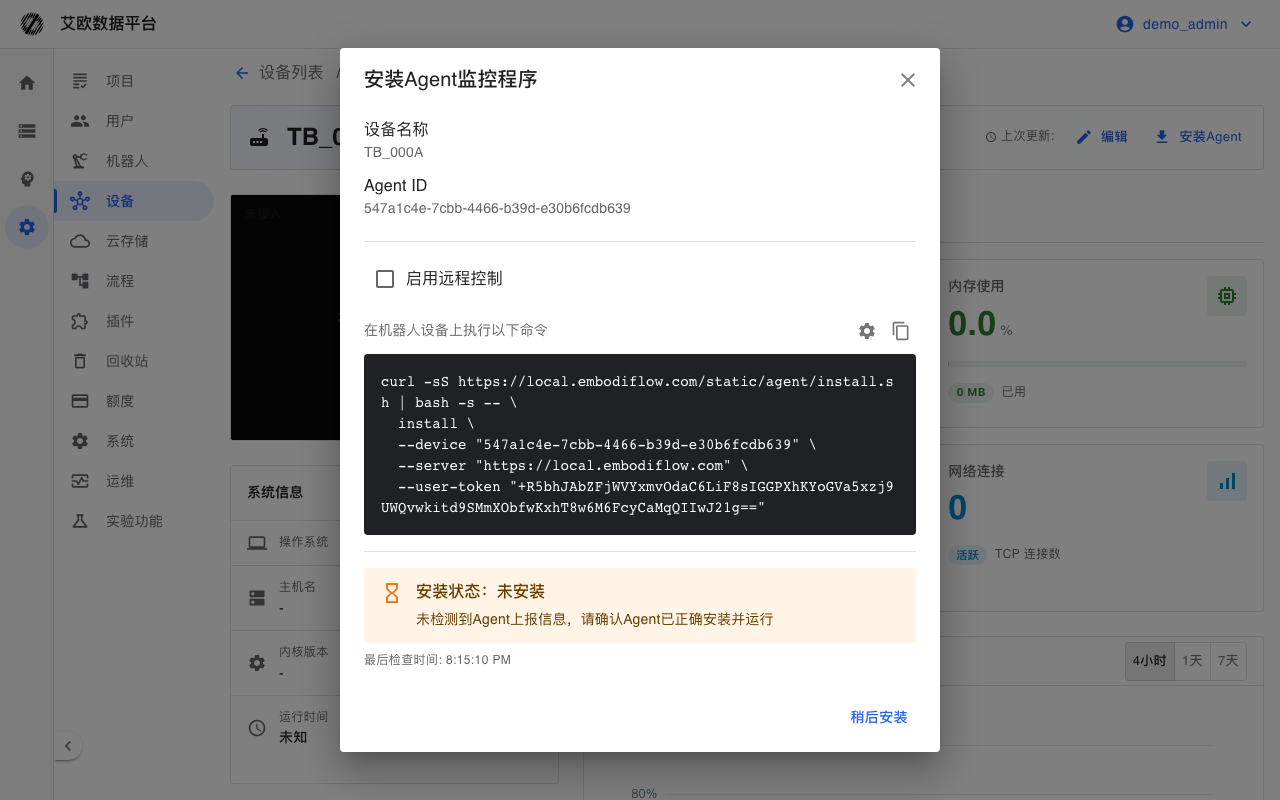
安装对话框显示一行安装命令,安装脚本在设备上下载并部署对应二进制。
| 平台 | 架构 | 二进制文件名 |
|---|---|---|
| Linux ROS2 Foxy | x64 | embodiflow-agent-foxy-amd64 |
| Linux ROS2 Foxy | ARM64 | embodiflow-agent-foxy-arm64 |
| Linux ROS2 Humble | x64 | embodiflow-agent-humble-amd64 |
| Linux ROS2 Humble | ARM64 | embodiflow-agent-humble-arm64 |
| Linux ROS2 Iron | x64 | embodiflow-agent-iron-amd64 |
| Linux ROS2 Iron | ARM64 | embodiflow-agent-iron-arm64 |
| Linux ROS2 Jazzy | x64 | embodiflow-agent-jazzy-amd64 |
| Linux ROS2 Jazzy | ARM64 | embodiflow-agent-jazzy-arm64 |
| Linux ROS1 Noetic | x64 | embodiflow-agent-noetic-amd64 |
| Linux ROS1 Noetic | ARM64 | embodiflow-agent-noetic-arm64 |
| Linux(未检测到 ROS) | x64 | embodiflow-agent-lite-amd64 |
| Linux(未检测到 ROS) | ARM64 | embodiflow-agent-lite-arm64 |
Agent 仅支持 Linux;安装脚本按发行版与系统架构下载对应二进制,未检测到 ROS 时使用轻量版(仅状态监控上报,无 ROS 与 WebRTC)。自定义设置项如下。
| 参数 | 默认值 | 取值范围 | 说明 |
|---|---|---|---|
| 轮询间隔(秒) | 300 | 大于等于 1 | Agent 上报监控数据的间隔 |
| 视频帧率(FPS) | 10 | 大于等于 1 | WebRTC 推流帧率 |
| ROS_DOMAIN_ID | 空 | 0–232 | 隔离不同的 ROS2 网络 |
| ROS 图像 Topic | 空 | Topic 名称 | 留空时 Agent 自动选择一个图像 Topic |
| 视频最大宽度 | 空 | 大于 0,单位像素 | 限制视频流宽度以控制带宽 |
| 启用远程控制 | 关闭 | 开、关 | 开启时须设置连接密码 |
| 连接密码 | 空 | 最少 8 个字符 | 远程接管时输入的密码 |
| Verbose 日志 | 关闭 | 开、关 | 输出更详细的日志 |
对话框每 3 秒查询一次上报状态;查询到最近 10 分钟内的上报记录即显示「已安装」并停止查询,持续 5 分钟未检测到则判定为「未安装」。
批量操作
| 操作 | 作用 | 约束 |
|---|---|---|
| 删除选中机器人设备 | 软删除所选设备 | 需「管理遥操作」;逐条执行并回报成功与失败条数 |
| 下发采集任务 | 为所选设备分配采集任务 | 设备需已注册;需选择采集任务 |
| 机器人设备注册 | 打开注册对话框 | 需「管理遥操作」 |
设备监控与远程控制
设备列表
| 列 | 说明 |
|---|---|
| 设备名称 | 点击进入设备详情;无 token 的设备在名称后显示「未激活」 |
| 所属项目 | 在「全部项目」视图下显示,点击可按项目筛选 |
| 系统信息 | 主机名、操作系统与平台 |
| 设备IP | 各网卡的 IP |
| CPU使用率 | 百分比,进度条显示 |
| 内存使用率 | 百分比,进度条显示 |
| 在线时间 | 最近一次上报时间 |
| 操作 | 无上报的设备显示「安装Agent」 |
列表每 5 秒轮询一次监控数据以刷新在线状态。搜索框按设备名称匹配,表格视图与视频视图可切换。
设备详情
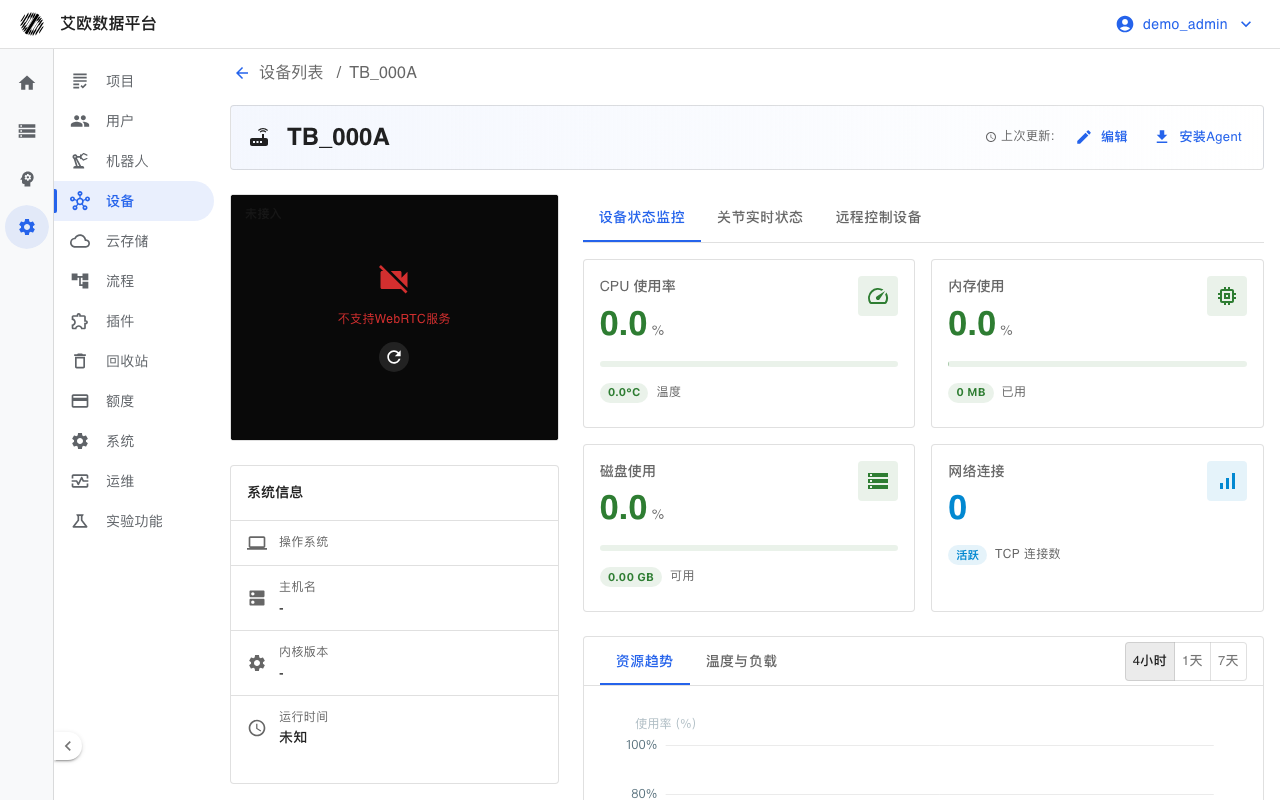
设备详情分为三个标签页,左侧栏固定显示视频播放器与系统信息。
| 标签页 | 路由 | 内容 |
|---|---|---|
| 设备状态监控 | /devices/{AgentID} | 资源指标卡、趋势图、系统信息 |
| 关节实时状态 | /devices/{AgentID}/states | 关节实时状态 |
| 远程控制设备 | /devices/{AgentID}/control | SSH 终端 |
| 侧栏项 | 内容 |
|---|---|
| 视频播放器 | 设备实时视频流 |
| 系统信息 | 操作系统、主机名、内核版本、运行时间 |
顶部提供编辑与安装 Agent 两个入口。
资源监控
| 指标卡 | 内容 |
|---|---|
| CPU 使用率 | 使用率、温度 |
| 内存使用 | 使用率、已用量 |
| 磁盘使用 | 使用率、可用量 |
| 网络连接 | 活跃 TCP 连接数 |
| 视图 | 图表内容 | 时间范围 |
|---|---|---|
| 资源趋势 | CPU、内存、磁盘使用率 | 4 小时、1 天、7 天 |
| 温度与负载 | CPU 温度与负载 | 4 小时、1 天、7 天 |
数据由 Agent 按轮询间隔上报并写入 Redis 流,设备详情每 10 秒刷新一次。历史记录按条数保留,保留时长由系统参数「设备监控数据保留时间(小时)」控制,未配置时代码按 168 小时保留。
视频流
| 项 | 说明 |
|---|---|
| 位置 | 设备详情左侧栏 |
| 通道 | 同时接入,最多 3 路 |
| 传输 | WebRTC,帧率由安装时的视频帧率参数决定 |
| 全屏 | 支持 |
| 状态 | 未连接时播放器给出提示,可手动刷新 |
远程接管
| 项 | 说明 |
|---|---|
| 入口 | 设备详情 → 远程控制设备 |
| 前置 | 安装时启用远程控制并设置连接密码;WebRTC 连接就绪 |
| 认证 | 输入安装时设置的连接密码,最少 8 个字符 |
| 连接状态 | 未连接、连接中、认证中、已加密连接、已关闭、已锁定、连接失败 |
| 认证失败 | 提示剩余尝试次数,失败次数过多时锁定并显示解锁倒计时 |
| 断开 | 连接就绪后可手动断开 |
约束与限制
| 项 | 取值 | 说明 |
|---|---|---|
| 设备编号字符集 | 字母、数字、下划线、短横线 | 长度 3–128,全局唯一 |
| Agent ID | UUID | 系统生成,全局唯一 |
| Agent 支持平台 | Linux ROS2 Foxy、Humble、Iron、Jazzy 与 ROS1 Noetic,x64 与 ARM64;未检测到 ROS 时使用轻量版 | 其他操作系统不受支持 |
| 安装状态轮询 | 3 秒 | 安装对话框内检测 |
| 上报判定窗口 | 10 分钟 | 早于该窗口的上报不计为已安装 |
| 安装状态超时 | 5 分钟 | 超时判定为未安装 |
| 设备列表刷新 | 5 秒 | 在线状态轮询 |
| 设备详情刷新 | 10 秒 | 资源与系统信息 |
| 连接密码长度 | 最少 8 个字符 | 启用远程控制时必填 |
| 视频通道数 | 3 路 | 设备详情左侧栏 |
失败处理
| 现象 | 可能原因 | 处置 | 责任方 |
|---|---|---|---|
| 设备注册被拒绝 | 编号含非法字符、长度越界、编号已被其他账号注册 | 按字符集与长度规则修改编号 | 管理员 |
| 安装后仍显示未安装 | Agent 未启动、服务器地址错误、网络不通、超出 5 分钟检测窗口 | 在设备上确认 Agent 进程与服务器地址,重启后重新打开安装对话框 | 运维、采集员 |
| 列表显示离线 | 设备关机或断网、Agent 停止上报、上报间隔过长 | 检查设备与 Agent 状态,恢复网络后等待下一次上报 | 运维 |
| 趋势图无数据 | 首次上报前查看、历史数据超出保留时长 | 等待 Agent 上报,或调高保留时长参数 | 管理员 |
| 视频流无法连接 | WebRTC 服务异常、设备端图像 Topic 无数据、网络不通 | 确认 WebRTC 服务与设备图像 Topic,刷新播放器 | 运维 |
| 远程接管无法连接 | 安装时未启用远程控制、密码不足 8 位、WebRTC 未就绪 | 重新安装 Agent 并启用远程控制,等待 WebRTC 就绪 | 管理员、运维 |
| 远程接管提示已锁定 | 连续认证失败次数过多 | 等待锁定倒计时结束后重试 | 管理员 |
相关页面
| 页面 | 用途 |
|---|---|
| 机器人 | 机型登记与数据集关联 |
| 采集任务 | 为设备分配采集任务 |
| 数据管理 | 查看设备采集的数据 |
| 模块权限 | 配置各角色与用户的模块权限 |
| 运维监控 | WebRTC 房间与设备会话状态 |