数据管理
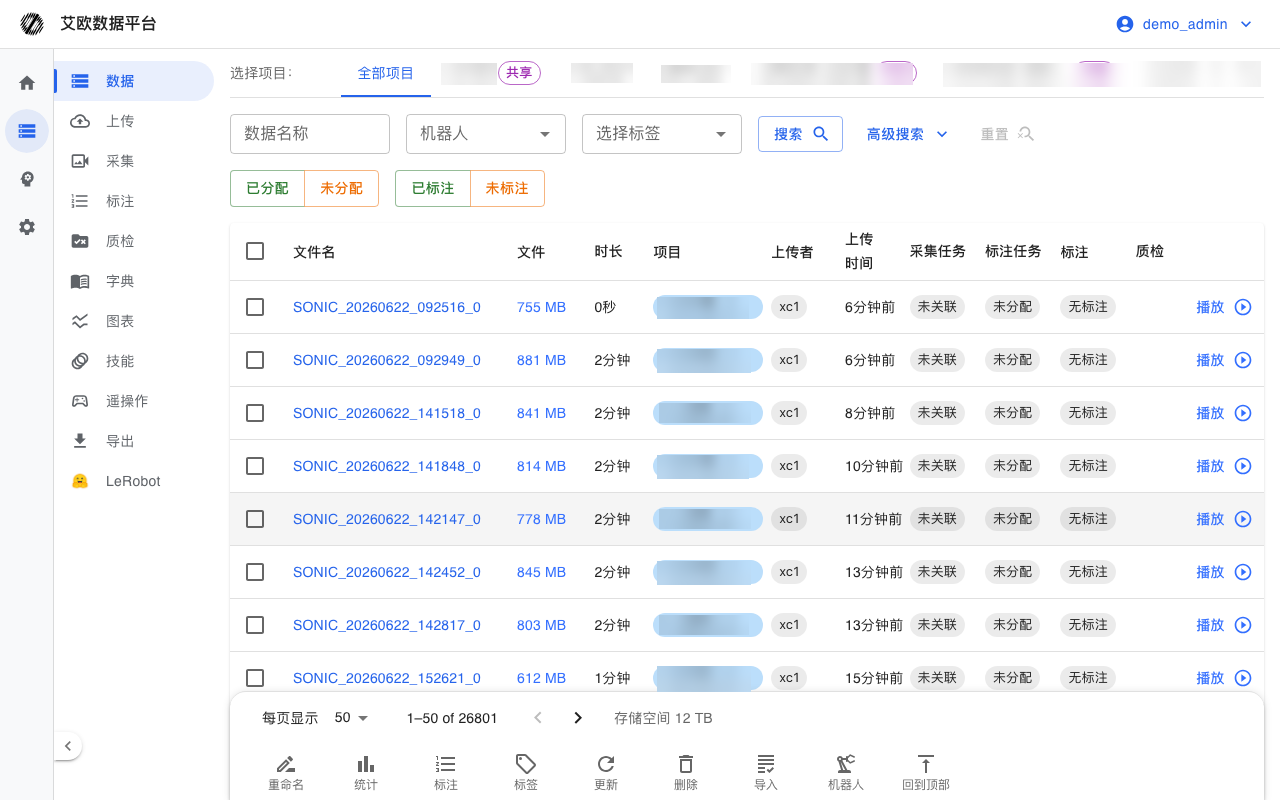
数据管理页面集中管理平台内全部数据集,提供检索、筛选、预览与批量操作。数据集是标注任务的输入;标注、质检与导出分别在「标注任务」「数据质检」「数据导出」页面完成。
使用前提
| 项 | 内容 |
|---|---|
| 菜单入口 | 数据 → 数据 |
| 路由 | /dataset |
| 必需权限 | 「数据列表」 |
| 相关权限 | 「数据标注」(发起标注)、「数据计算/预处理」(更新元信息等计算类操作)、「数据导出」(进入导出页) |
| 生效规则 | 管理员不受模块权限限制,全部为读写;其他角色按角色默认模板生效,用户级覆盖优先于角色默认;未配置的模块为禁止 |
模块权限的配置方式见 模块权限。
数据浏览
数据范围
页面顶部的项目选择器决定列表的数据范围。三个选项的差异:
| 范围 | 可见数据集 | 适用角色 |
|---|---|---|
| 全部项目 | 当前账号有权访问的所有项目下的数据集 | 管理员;项目经理看到自己所属项目与公开项目 |
| 指定项目 | 仅所选项目下的数据集 | 全部角色 |
| 个人空间 | 当前账号上传的私有数据集 | 全部角色 |
数据量较大时先选定项目,可减少单次查询返回的数据量。
检索与筛选
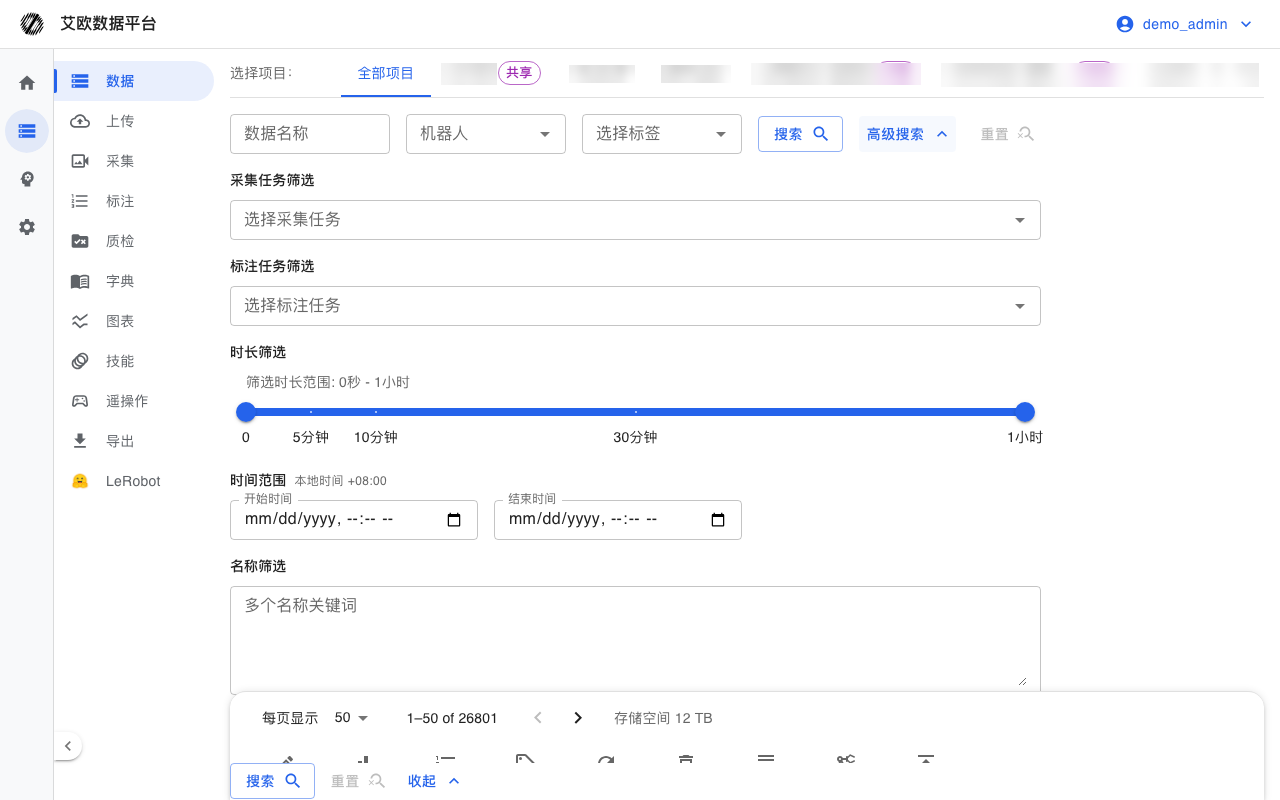
筛选条件写入 URL 查询参数,可直接分享带筛选条件的链接。已生效的机器人、标签、上传者三项会以标签形式显示在列表上方,可逐项移除。
| 筛选维度 | 说明 |
|---|---|
| 数据名称 | 按名称匹配,支持模糊匹配 |
| 机器人 | 按采集数据的机器人筛选 |
| 标签 | 按数据标签筛选 |
| 上传者 | 按上传账号筛选 |
| 所属项目 | 按项目筛选,支持多选 |
| 采集员 | 按采集员筛选,支持多选 |
| 采集任务 | 按来源采集任务筛选 |
| 时长范围 | 按数据时长区间筛选,单位秒 |
| 标记点文本 | 按标注文本内容检索 |
列表字段
| 字段 | 说明 |
|---|---|
| 缩略图 | 数据集预览图 |
| 名称 | 数据集名称,点击进入详情 |
| 大小 | 文件占用空间 |
| 时长 | 数据时长 |
| 上传时间 | 入库时间,支持排序 |
| 状态 | 是否已分配标注任务、是否已标注完成 |
| 标签 | 数据分类标签 |
列表底部分页控件显示每页条数与总条数;未勾选任何行时,底部显示当前筛选结果的存储空间合计。
数据预览
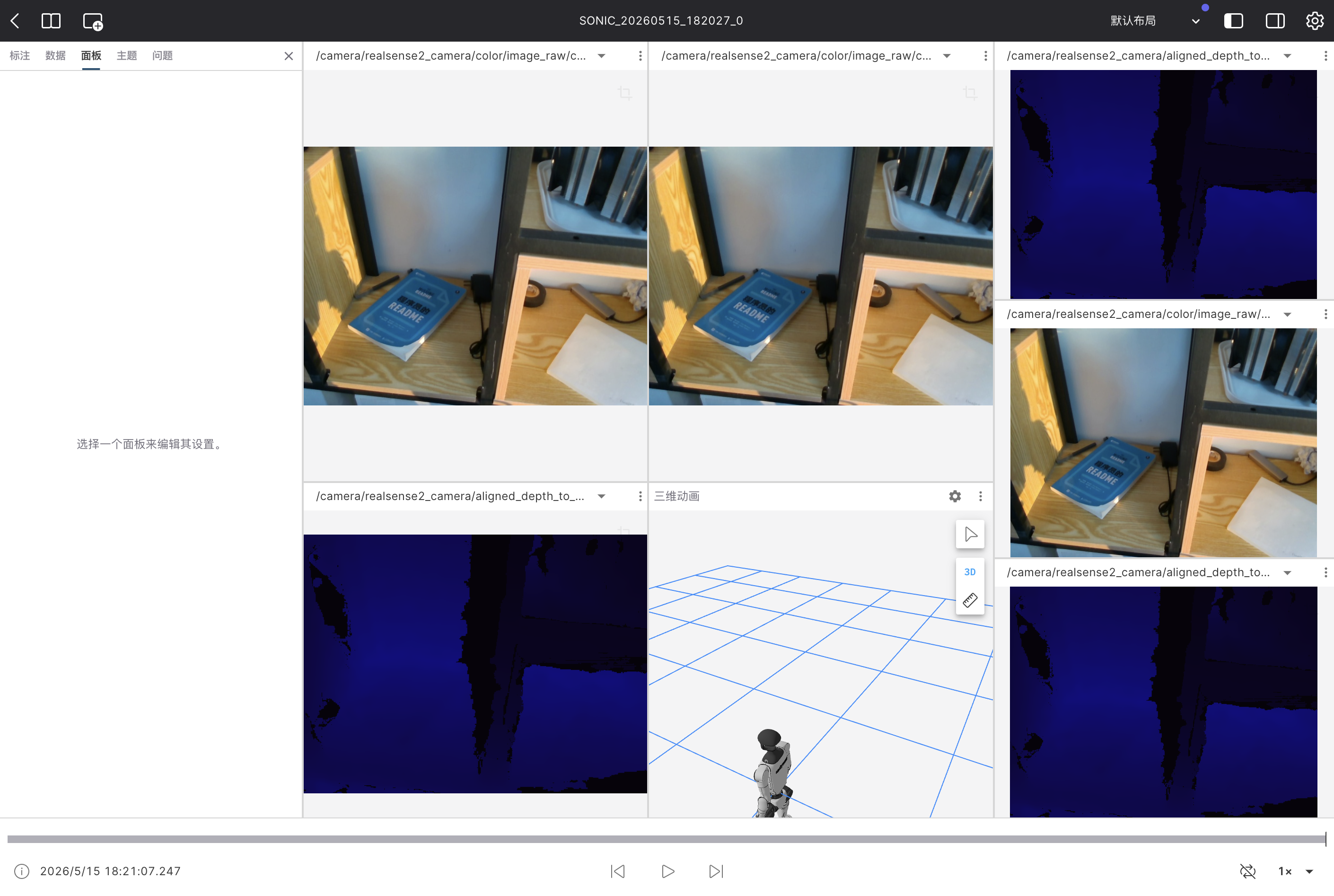
点击数据集名称或缩略图进入详情,查看基本信息、机器人信息、标注统计与关联任务,并在浏览器内播放在线内容。
| 数据类型 | 支持的格式 | 播放能力 |
|---|---|---|
| 视频 | MP4、AVI、MOV | 播放、暂停、倍速 |
| 音频 | MP3、WAV | 播放、波形显示 |
| MCAP | MCAP | 三维场景渲染、标记点查看 |
数据维护
批量操作
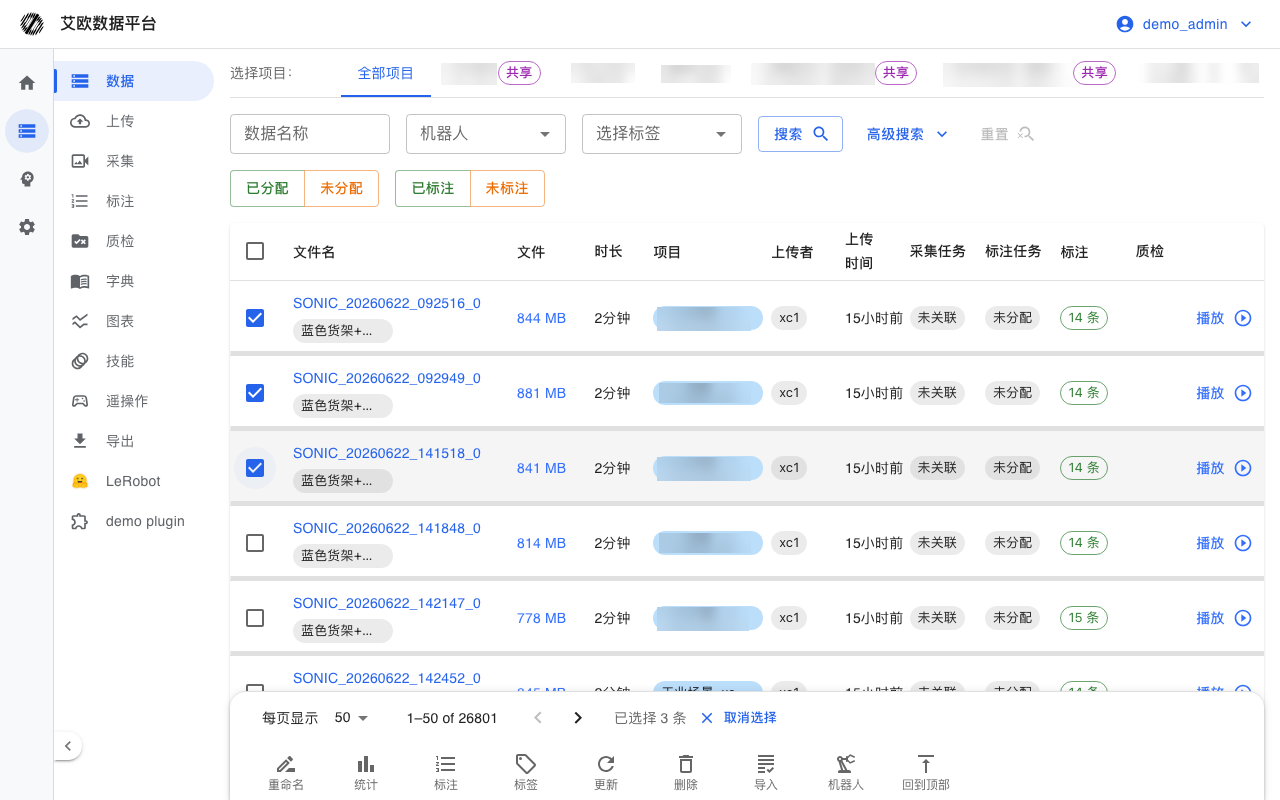
操作前需在列表中勾选目标数据集。底部操作栏的可用操作:
| 操作 | 作用 | 约束 |
|---|---|---|
| 重命名 | 批量修改数据集名称 | 逐条确认 |
| 统计 | 查看所选数据的标注统计 | 只读 |
| 标注 | 以所选数据创建标注任务 | 需「数据标注」 |
| 标签 | 批量添加或移除数据标签 | 需「数据标注」 |
| 更新 | 重新提取元信息或重新预处理 | 需「数据计算/预处理」 |
| 删除 | 软删除所选数据 | 删除后进入回收站,可恢复 |
| 导入 | 将所选数据导入到项目 | 需项目成员身份 |
| 机器人 | 关联或解除关联机器人 | 用于数据溯源 |
注意
勾选的行中若包含开源共享数据集,批量操作会被拒绝,提示「所选数据包含开源共享数据,仅可查看/导出,无法进行二次编辑」。此类数据集只能查看与导出。
统计信息
点击底部「统计」查看所选数据集的汇总指标。指标口径:
| 指标 | 含义 |
|---|---|
| 数据总数 | 所选数据集条数 |
| 数据总时长 | 所选数据集时长合计 |
| 标注总数 | 标注条目总数 |
| 合格标注总数 | 审核通过且未被标记为无效的标注条目数 |
| 平均每条数据标注量 | 标注总数 ÷ 数据总数 |
| 标注总时长 | 标注覆盖的时长合计 |
| 平均每条数据标注时长 | 标注总时长 ÷ 数据总数 |
| 无效数据总数 | 被标记为无效的数据条数 |
| 已检查合格率 | 已检查合格数 ÷ 已检查总数 |
| 无效采集 | 因采集环节问题判定为无效的标注数 |
| 错误语义 未改正 / 已改正 | 语义错误标注中未修正与已修正的数量 |
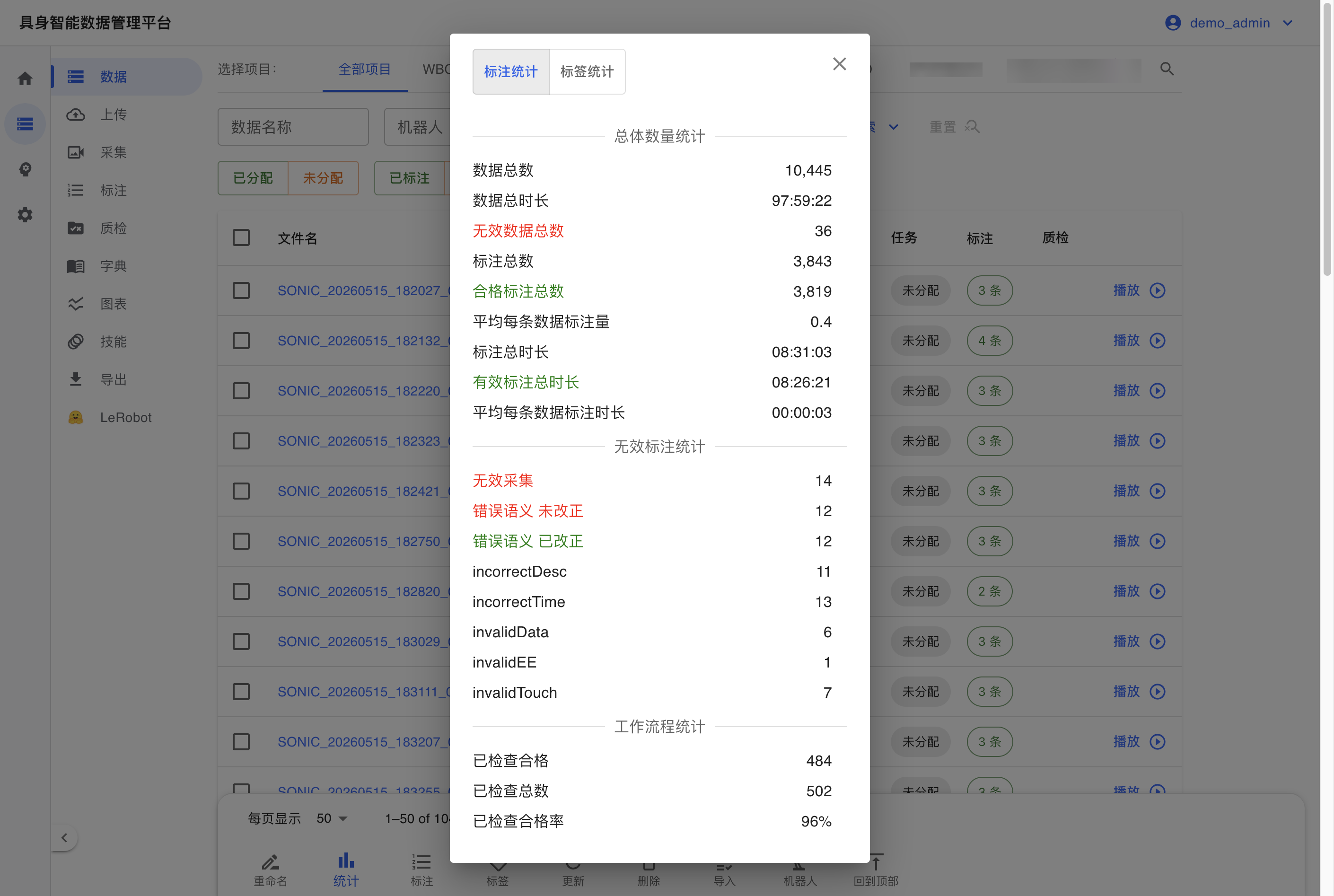
元信息更新
文件时长或大小显示异常、上传后元信息提取失败、文件被外部工具修改时,需要重新提取元信息。
操作路径:勾选数据集 → 底部「更新」→ 选择更新元信息 → 确认。对话框逐条显示处理状态:
| 状态 | 含义 | 后续动作 |
|---|---|---|
| 待处理 | 已入队,等待处理 | 无需操作 |
| 处理中 | 正在读取文件并提取元信息 | 等待完成 |
| 已完成 | 元信息更新成功 | 无 |
| 失败 | 文件损坏或格式错误 | 永久性错误不自动重试,需先修复文件后重新提交 |
误删恢复
删除采用软删除,数据进入回收站,可恢复。恢复后保留原有标注数据、关联标注任务、数据标签与元数据、操作与访问日志。
重新上传与已删除数据集同名的文件时,系统检测到同名记录并提供两个选项:
| 选项 | 结果 | 适用场景 |
|---|---|---|
| 恢复现有数据集 | 保留全部历史信息,含标注与任务关联 | 原数据被误删 |
| 创建新数据集 | 忽略历史数据,建立全新记录 | 原数据需要废弃 |
失败处理
| 现象 | 可能原因 | 处置 |
|---|---|---|
| 检索不到目标数据 | 项目范围选择错误、无该数据的访问权限、关键词过窄、数据已被删除 | 切换项目范围;在回收站中确认是否被删除;放宽关键词或改用高级搜索 |
| 列表加载缓慢 | 范围选择为全部项目、筛选条件过宽、单页条数过大、网络不稳定 | 选定具体项目;增加筛选条件;减少每页条数 |
| 批量操作部分失败 | 个别文件损坏、数据集无标注数据、包含开源共享数据 | 在操作对话框中查看逐条错误信息,对失败项单独重试 |
| 元信息更新失败 | 文件损坏或格式不受支持 | 修复文件后重新提交;永久性错误不自动重试 |
相关页面
| 页面 | 用途 |
|---|---|
| 标注任务 | 任务状态、任务详情、批量标注 |
| 数据上传 | 上传新数据、视频与音频转 MCAP |
| 数据导出 | 导出标注结果用于训练 |
| 数据质检 | ROS 录制的自动质量检测规则 |
| 回收站 | 恢复已删除的数据 |