采集员注册机器人设备、执行分配给本账号的采集任务、上传采集数据,并按状态机更新任务状态。采集任务的字段定义与状态流转见 采集任务;本页只描述采集的操作过程。
适用角色与前提
适用角色
| 角色 | 采集执行 | 说明 |
|---|
| 采集员 | 是 | 默认授予采集与设备相关的模块权限 |
| 管理员 | 是 | 不受模块权限限制 |
| 项目经理 | 是 | 创建并分配采集任务 |
| 审核员 | 否 | 默认未授予设备注册与数据上传权限 |
| 标注员 | 否 | 同上 |
前置条件
| 项 | 要求 |
|---|
| 权限 | 「查看采集任务」、「管理采集任务」、「数据上传」、「管理遥操作」(管理遥操作,用于设备注册) |
| 账号 | 由管理员创建并分配采集员角色 |
| 任务关系 | 当前账号是任务的采集员,或任务创建者 |
| 设备 | 已注册并可被遥操作控制端选择 |
| 浏览器 | 最新版 Chrome 或 Edge |
任务状态与流转
采集任务共用标注任务的 6 个状态。各状态允许的下一状态与可设置该状态的角色见 采集任务 的「状态与流转」。
采集员可执行的状态流转
| 当前状态 | 采集操作 | 流转结果 |
|---|
| 待开始 | 开始采集 | 工作中 |
| 工作中 | 采集完成 | 待检查 |
| 待检查 | 状态回退,重新采集 | 工作中 |
| 检查不合格 | 重新提交 | 待检查 |
「检查合格」由审核员、项目经理或管理员设置;「提交数据」由项目经理或管理员设置。
操作步骤
- 访问平台地址,使用管理员分配的账号登录。
- 注册机器人设备:在侧栏选择「管理」→「设备」,点击「机器人设备注册」,填写设备唯一编号与备注,按需选择所属机器人与项目,再点击「注册设备」。
- 在遥操作控制端选择该设备并激活。
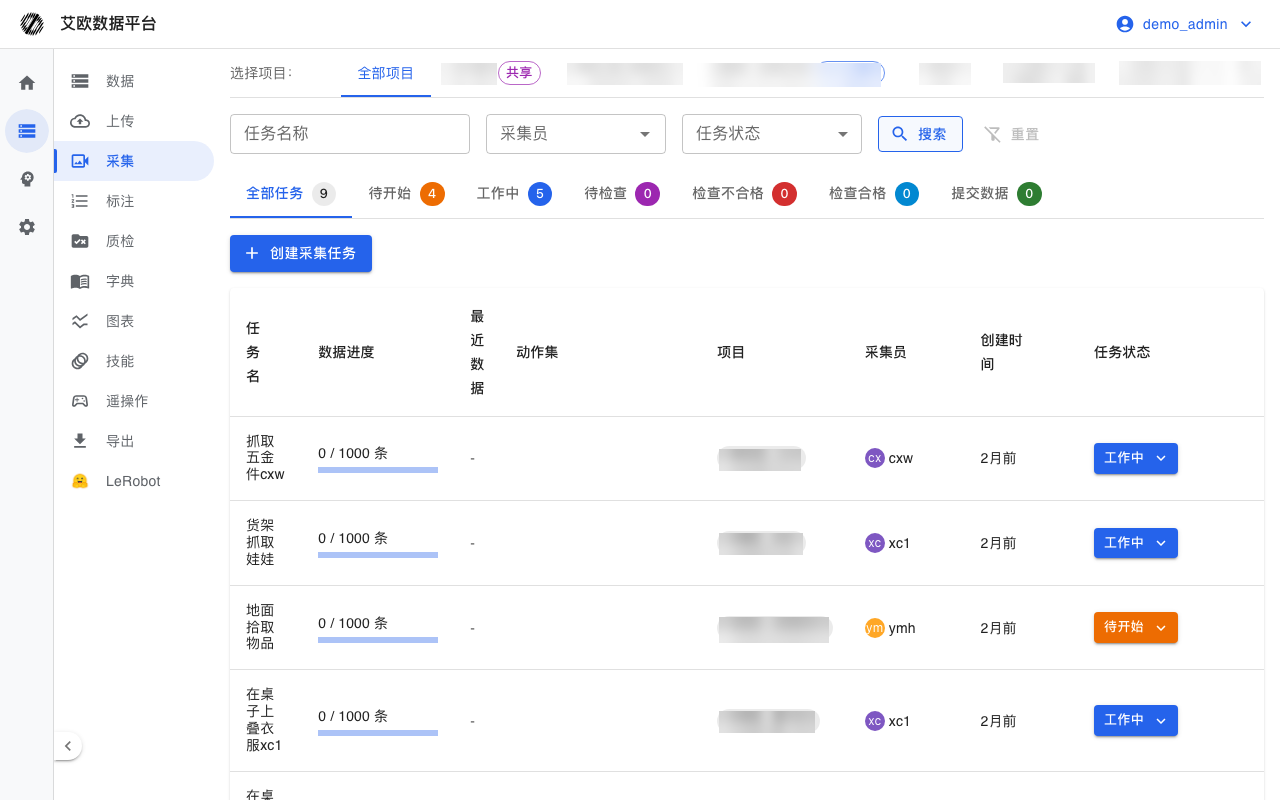
- 在侧栏选择「数据」→「采集」,查看分配给本账号的采集任务。
- 打开任务,在「概览」标签页查看采集要求与分配设备。
- 在任务侧边栏将状态从「待开始」置为「工作中」。
- 在遥操作端连接分配的设备,按采集步骤执行采集。
- 采集完成后将状态置为「待检查」,等待审核。
- 任务置为「提交数据」后,在任务侧边栏点击「前往上传」,或在遥操作控制端完成数据上传;上传成功后数据自动关联到本任务。
结果校验
| 校验项 | 预期结果 |
|---|
| 设备 | 设备出现在设备列表中,可被遥操作控制端选择并激活 |
| 任务状态 | 开始采集后为「工作中」;提交后为「待检查」 |
| 任务可见范围 | 列表中仅出现当前账号作为采集员或创建者的任务 |
| 采集要求 | 任务概览显示数量、平均时长、初始场景与采集步骤 |
| 数据关联 | 上传的数据关联到对应采集任务,任务详情的「采集数据」标签页可见 |
异常处置
| 现象 | 可能原因 | 处置 | 责任方 |
|---|
| 侧栏缺少「采集」入口 | 未授予 「查看采集任务」 | 由管理员授予「查看采集任务」 | 管理员 |
| 采集任务列表为空 | 当前账号未被指派为采集员,且非任务创建者 | 由项目经理在任务中指派采集员 | 项目经理 |
| 提示「设备名称不能为空」 | 未填写设备唯一编号 | 填写设备唯一编号 | 采集员 |
| 提示「设备名称只能包含字母、数字和分隔线」 | 编号含其他字符 | 使用字母、数字、下划线或短横线 | 采集员 |
| 提示「设备名称长度必须在3到128个字符之间」 | 编号长度越界 | 调整为 3 到 128 个字符 | 采集员 |
| 遥操作控制端无可选设备 | 设备未注册或未激活 | 先在设备页注册,再在控制端激活 | 采集员 |
| 状态无法变更 | 目标状态不在允许的下一状态,或角色无权限 | 按状态表选择允许的下一状态 | 采集员 |
| 上传页提示浏览器不兼容 | 浏览器不支持视频或音频转 MCAP | 改用最新版 Chrome 或 Edge | 采集员 |
相关页面