アノテーターガイド
対象ロールと前提条件
対象ロール
| ロール | 説明 |
|---|---|
| アノテーター | アノテーションの実行、チェック提出、不合格への対応 |
| 管理者、プロジェクトマネージャー | 同じステータス操作を実行でき、さらにタスクの編集と削除が可能 |
| レビュアー、収集者 | アノテーションは実行しません |
前提条件
| 項目 | 要件 |
|---|---|
| アカウント | 管理者が作成してアノテーターのロールを割り当て、タスクが属するプロジェクトに追加済みであること |
| タスクの割り当て | 対象タスクのアノテーターとして割り当て済みであること |
| 権限 | 「アノテーションタスクを表示」「アノテーションを実行」 |
| タスク状態 | ステータスが「開始待ち」「作業中」「未チェック」「不合格」のいずれか |
| 辞書 | スキル、対象、ターゲットなどのアノテーション辞書を管理者が整備済みであること |
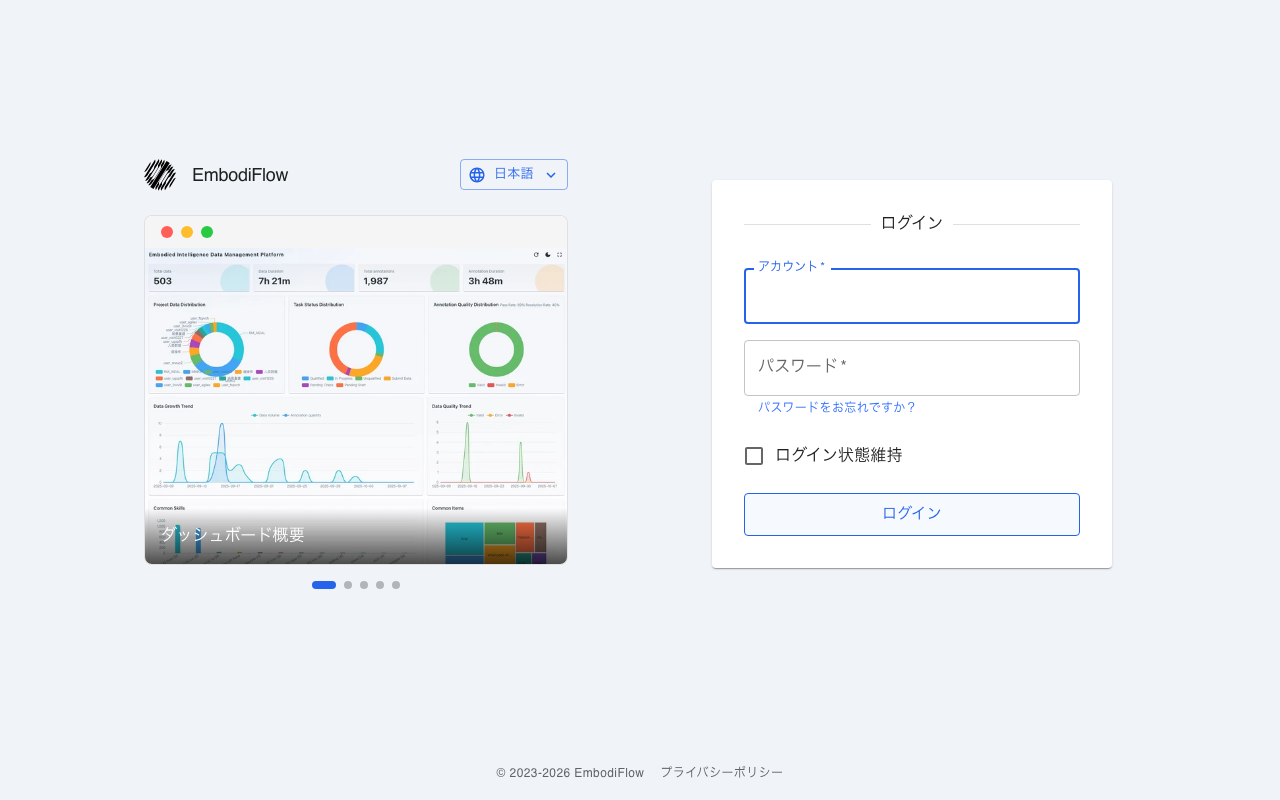
タスク状態と実行可能な操作
タスクのステートマシンには6つのステータスがあります。次の表は、各ステータスの意味とアノテーターが実行できるステータス操作を示します。
| ステータス | 意味 | アノテーターが設定可能か | アノテーターが移行できる次ステータス |
|---|---|---|---|
| 開始待ち | タスクを作成済みで、まだ開始していない | 可 | 作業中 |
| 作業中 | アノテーションを実行中 | 可 | 未チェック |
| 未チェック | アノテーションが完了し、チェック待ち | 可 | 作業中 |
| 不合格 | チェックに通らず、手戻りが必要 | 不可 | 未チェック |
| 合格 | チェックに通過 | 不可 | なし |
| データ提出 | データを提出済みで、フローは終了 | 不可 | なし |
「不合格」はレビュアーが判定し、アノテーターはタスクをこのステータスにできません。タスクが「不合格」の場合、アノテーターはタスクを再び「未チェック」に設定できます。タスクが「合格」の場合、アノテーターはタスクのステータスを変更できません。
操作フロー
アノテーション画面を開く
- 左側の「データ」グループで「アノテーション」を選択し、アノテーションタスク一覧を開きます。
- 本人に割り当てられたタスクを開き、タスク詳細ページに移動します。
- 「アノテーションデータ」タブで対象データセットを選択またはクリックします。
- 「アノテーション開始」を選択します。データセットに既にアノテーションがある場合、ボタンは「アノテーション続行」と表示されます。
- アノテーション画面はブラウザーの新しいタブで開きます。
タスク詳細ページには4つのタブがあります。
| タブ | 用途 |
|---|---|
| アノテーションデータ | タスクに関連するデータセット一覧で、アノテーションを開始する入口 |
| 一括アノテーション | クイック注釈、アノテーション一括コピー、ラベル一括置換 |
| 問題アノテーション | 無効としてマークされたアノテーションの一覧 |
| アノテーション統計 | アノテーションの説明と統計情報 |
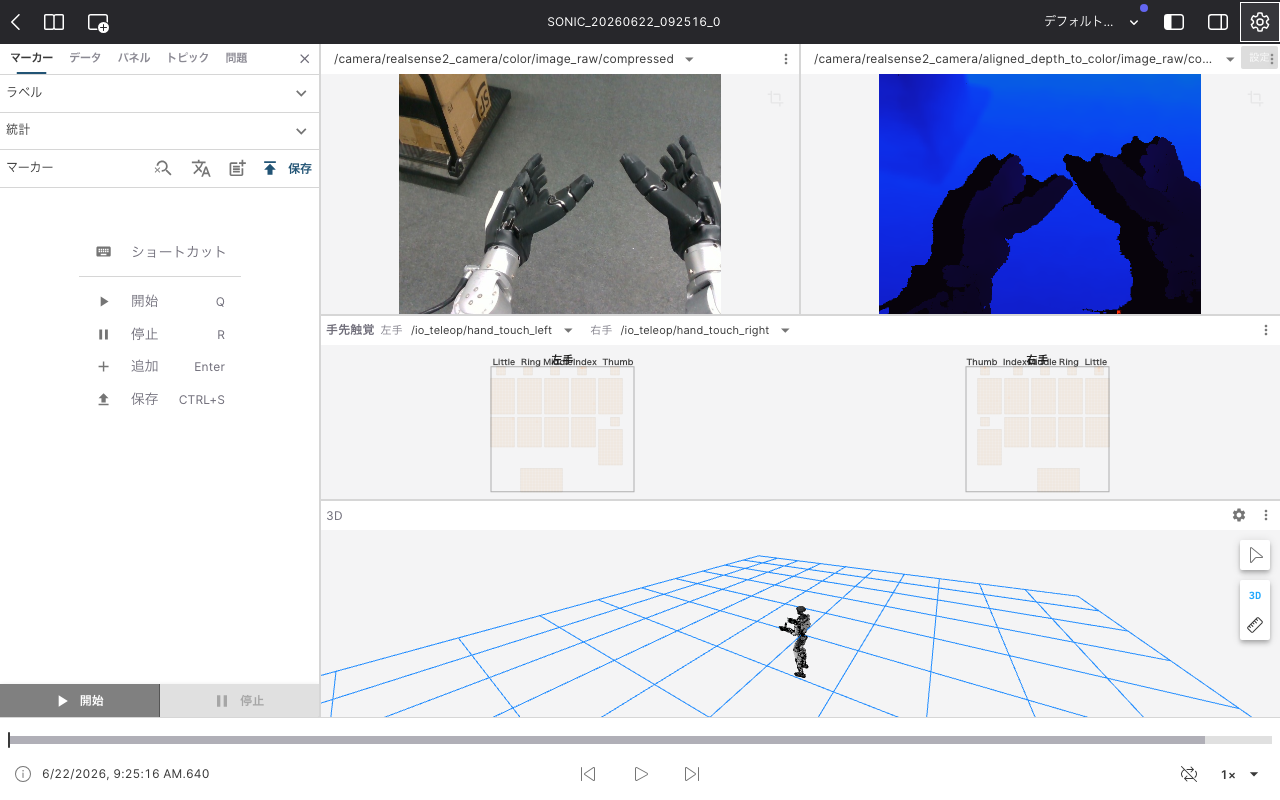
アノテーションと保存
- アノテーションフォームでスキル、対象、ターゲット、副詞句を選択します。一致する項目がない場合は、辞書項目をカスタムで追加できます。
- Q キーで動作の開始時間を、R キーで終了時間を設定します。
- Enter キーでアノテーションを追加します。
- Ctrl+S でアノテーションを保存します。
- 以上の手順を繰り返し、このデータセットの残りの動作を完了します。
アノテーション画面のショートカットは次のとおりです。
| ショートカット | 操作 |
|---|---|
| Q | 開始時間を設定 |
| R | 停止時間を設定 |
| Enter | アノテーションを追加 |
| Ctrl+S | アノテーションを保存 |
| スペース | 再生または一時停止 |
| ← / → | 後退または前進 |
提出前にフォームは次の内容を検証します。
| メッセージ | 意味 |
|---|---|
| 開始時刻が設定されていません | Q キーで開始時間を設定していない |
| 終了時刻が設定されていません | R キーで停止時間を設定していない |
| 開始時刻は終了時刻以上にすることはできません | 時間範囲の向きが逆 |
| スキルが設定されていません | スキルを選択していない |
| 対象が設定されていません | 対象を選択していない |
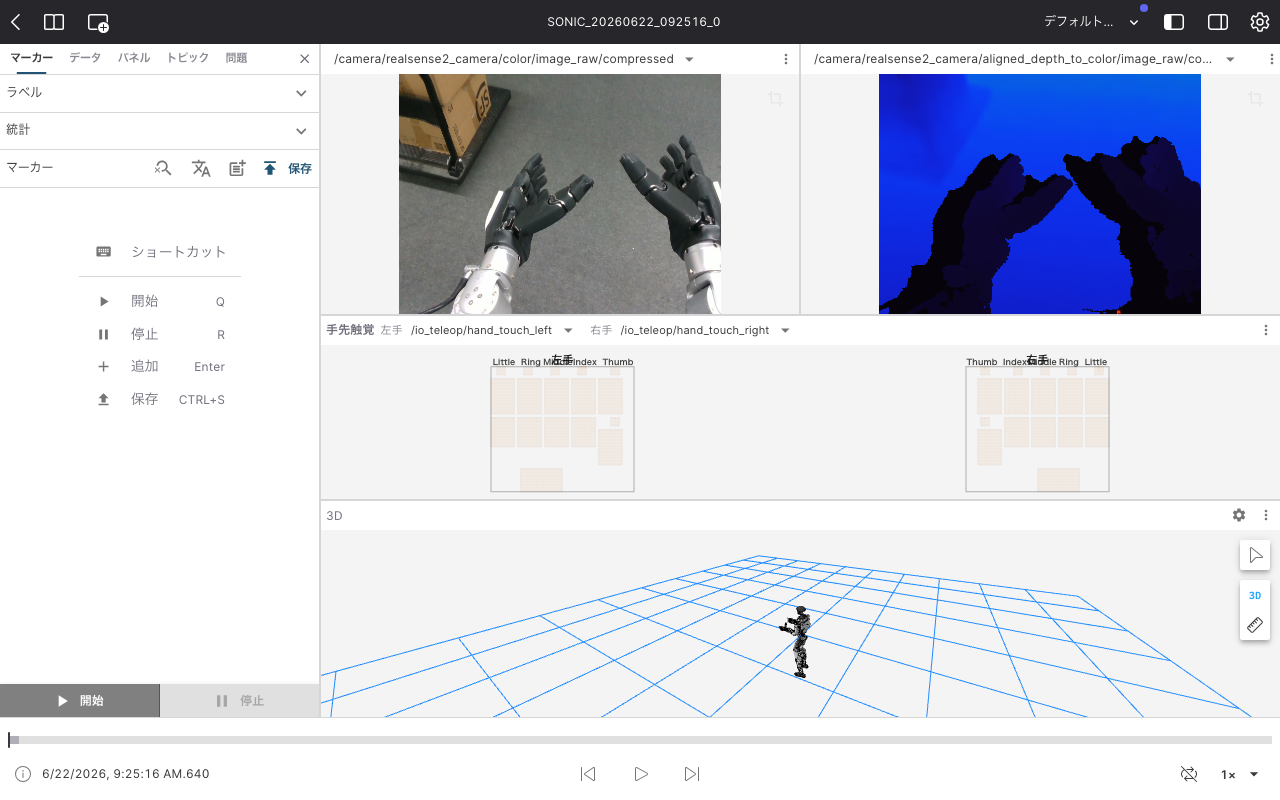
一括アノテーション
タスク詳細ページの「一括アノテーション」タブには3つのモードがあります。
| モード | 動作 |
|---|---|
| クイック注釈 | タスク内のすべてのデータセットに同じ説明を追加し、既存の注釈は既定で残します |
| アノテーション一括コピー | サンプルのアノテーションをタイムラインの比率に合わせて他のデータセットにコピー |
| ラベル一括置換 | 規則に従って説明、対象、ターゲットなどの文言を一括置換 |
問題アノテーションの処理と修正
収集動作、基礎データ、姿勢の異常を検出した場合は、対応するアノテーションを無効としてマークします。
- アノテーション画面のアノテーションツリーで、アノテーションノードを1つ選択します。
- ポップアップメニューで問題の種類を選択します。
- マークされたノードは赤い取り消し線で表示されます。同じ問題の種類をもう一度選択するとマークを解除できます。
- アノテーションを保存します。
選択できる問題の種類は次のとおりです。
| 問題の種類 | 選択可能な場面 |
|---|---|
| 無効な収集データ | アノテーションとチェック |
| 基礎データの誤り | アノテーションとチェック |
| EE 結果の異常 | アノテーションとチェック |
| 姿勢異常データ | アノテーションとチェック |
| 意味記述の誤り | チェックモード |
| アノテーションノードと動作の不一致 | チェックモード |
マーク結果はタスク詳細ページの「問題アノテーション」タブに集約されます。
問題アノテーションを修正する手順は次のとおりです。
- タスク詳細ページの「問題アノテーション」タブを開き、問題の種類と修正時間を確認します。
- その行のデータセット名をクリックし、チェックモードでデータセットを開きます。
- アノテーションの内容を修正するか、そのアノテーションの問題マークを解除します。
- 保存すると、その行の「修正時間」が更新されます。
「修正時間」が「未修正」と表示される場合、その問題アノテーションはまだ処理されていません。
チェック提出とその後
- タスク内のすべてのデータセットのアノテーションを完了したら、タスク詳細ページのサイドバーの「現在のワークフロー」に移動します。
- 「次へ:未チェック」を選択すると、タスクのステータスが「未チェック」になり、レビュアーのチェックに渡されます。
- レビュアーが「合格」と判定すると、アノテーターはタスクのステータスを変更できなくなります。
- レビュアーが「不合格」と判定すると、タスクは「不合格」になり、サイドバーにレビュー時に入力された「却下理由」が表示されます。
- アノテーターは理由に従ってアノテーションを修正した後、「次へ:未チェック」を選択して再提出します。
結果の確認
| 確認項目 | 期待される結果 |
|---|---|
| アノテーションの保存 | データセットの「アノテーション数」が増え、アノテーションツリーに新しいノードが表示される |
| 一括アノテーション | 対象タスクのデータセットに対応するアノテーションが表示され、「アノテーション統計」で確認できる |
| 問題アノテーション | 無効なアノテーションが「問題アノテーション」タブに表示され、未処理の場合は「修正時間」が「未修正」になる |
| ステータスの遷移 | 提出後、タスクのステータスが「未チェック」になる |
| 手戻り | タスクが「不合格」の場合、サイドバーに「却下理由」が表示される |
エラー時の対処
| 現象 | 考えられる原因 | 対処 | 責任者 |
|---|---|---|---|
| タスクをレビュー関連のステータスにできない | アノテーターは「合格」「不合格」を設定できない | 「作業中」「未チェック」などアノテーターが設定できるステータスに変更 | 担当ロール |
| タスクが合格済みで変更できないと表示 | タスクのステータスが「合格」 | 変更を中止する。手戻りが必要な場合はレビュアーが「不合格」にする | レビュアー |
| タスクの関係者ではないと表示 | タスクが本人に割り当てられていない | プロジェクトマネージャーに連絡して再割り当てを依頼 | プロジェクトマネージャー |
| 保存が中断し、接続が切断されたと表示 | ネットワークが一時的に利用できない | アノテーションの下書きはローカルに保存されるため、ネットワーク復旧後に再保存 | 担当ロール / 運用 |
| 左側メニューに「アノテーション」がない | ロールまたはモジュール権限が不足している | 管理者に連絡してロールと「アノテーションタスクを表示」権限を確認 | 管理者 |
関連ページ
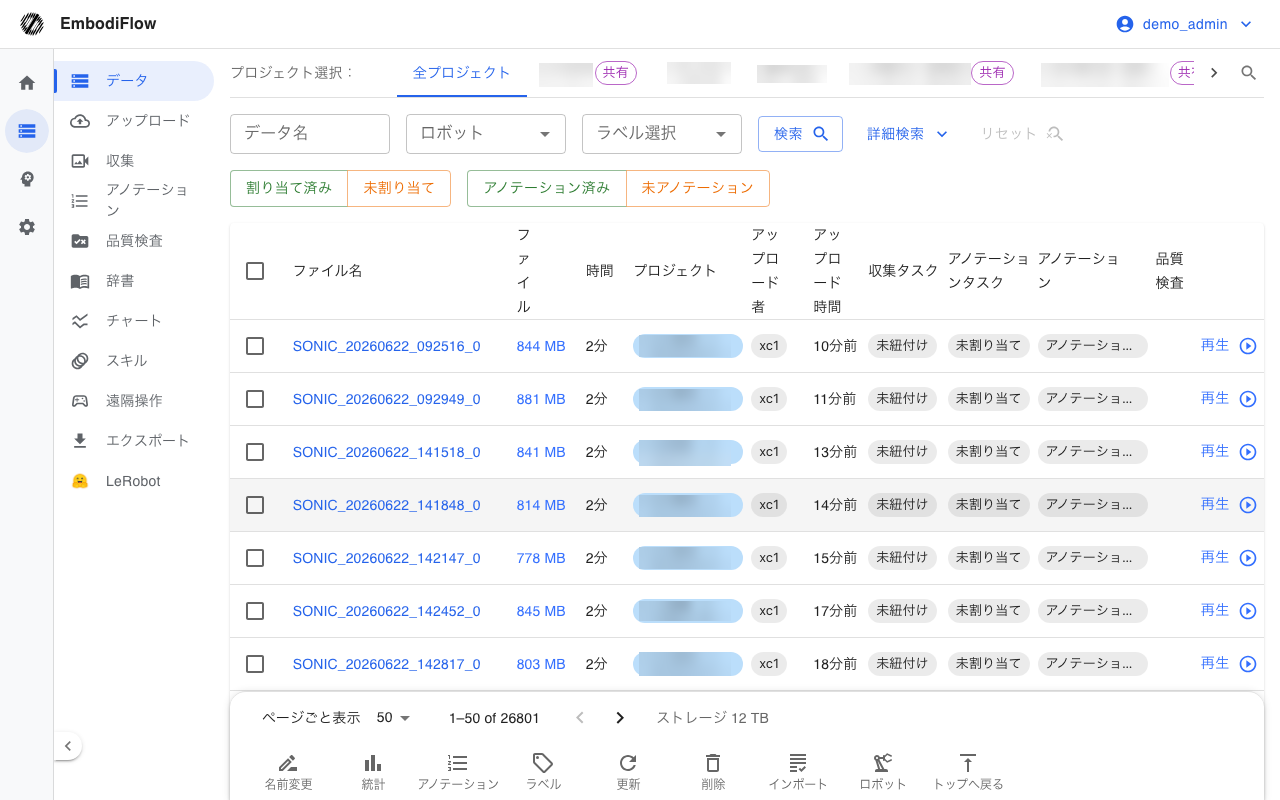
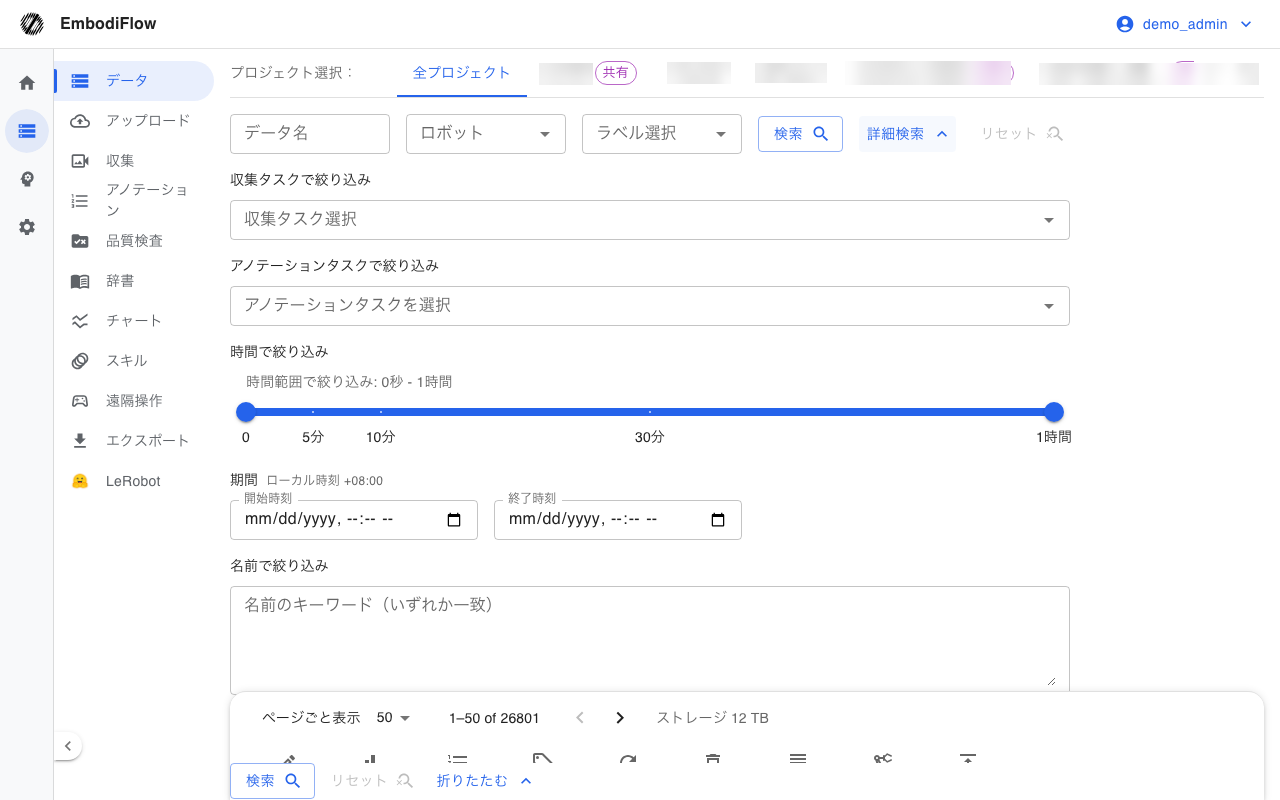
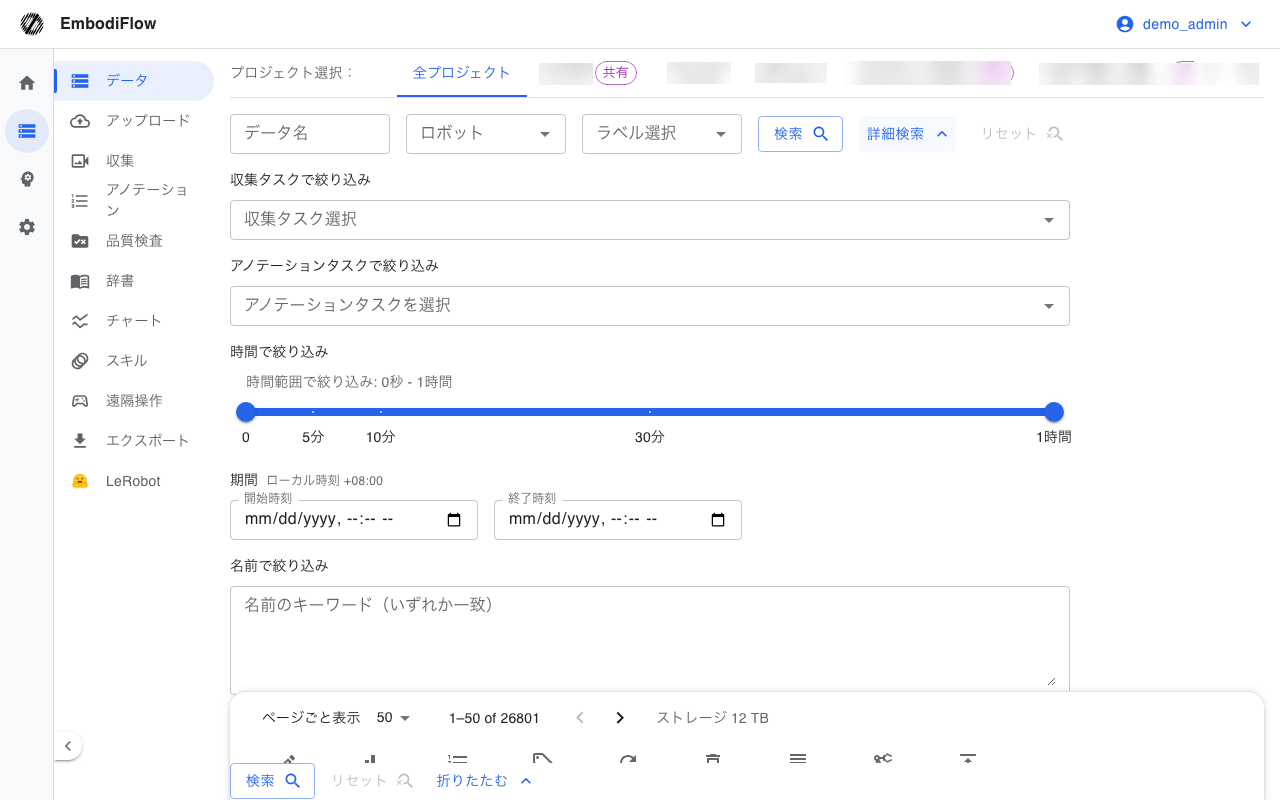
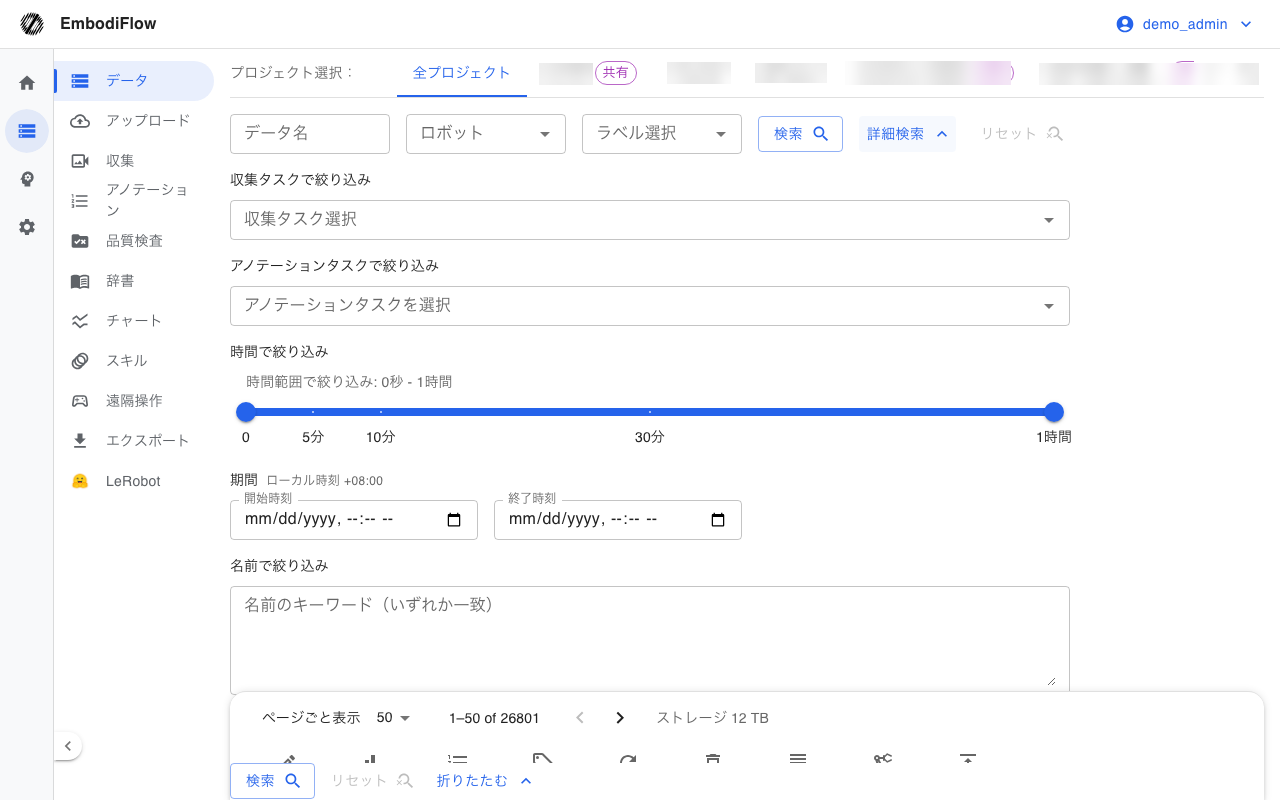
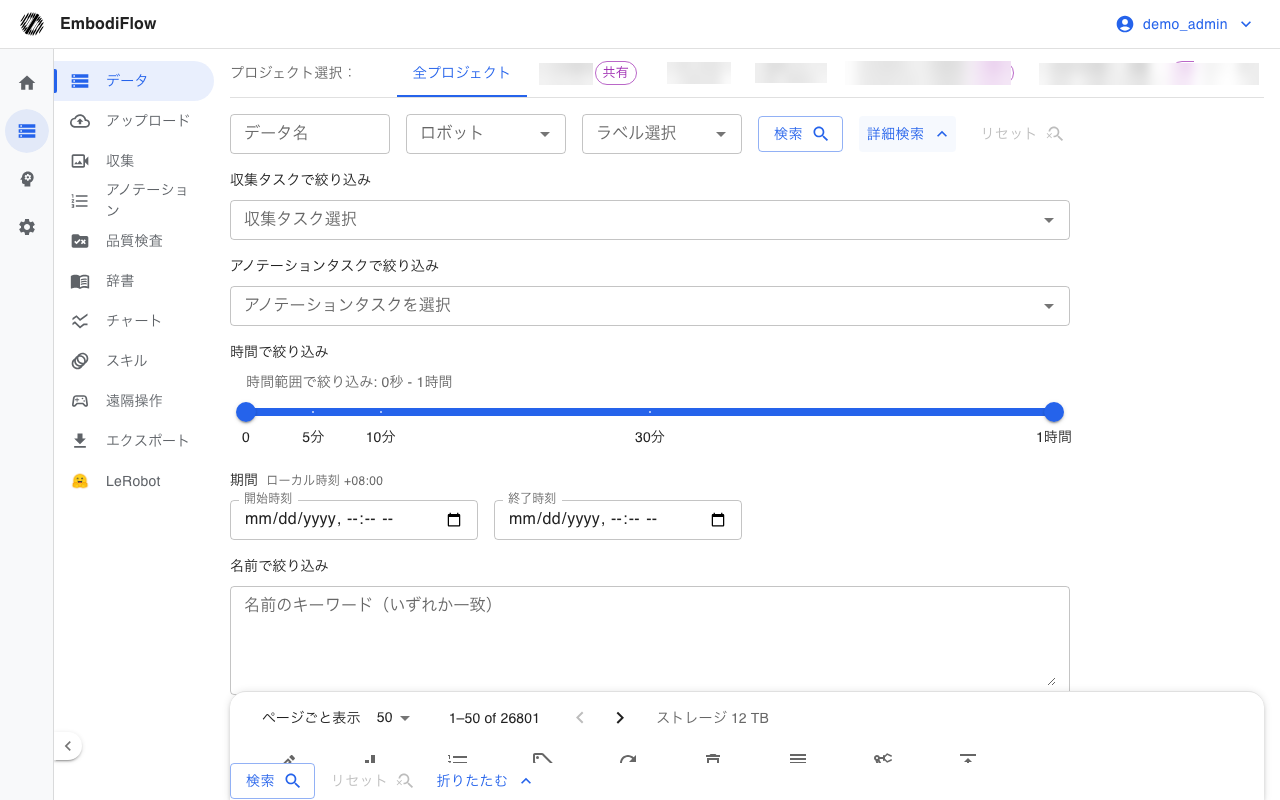
関連画面の参考
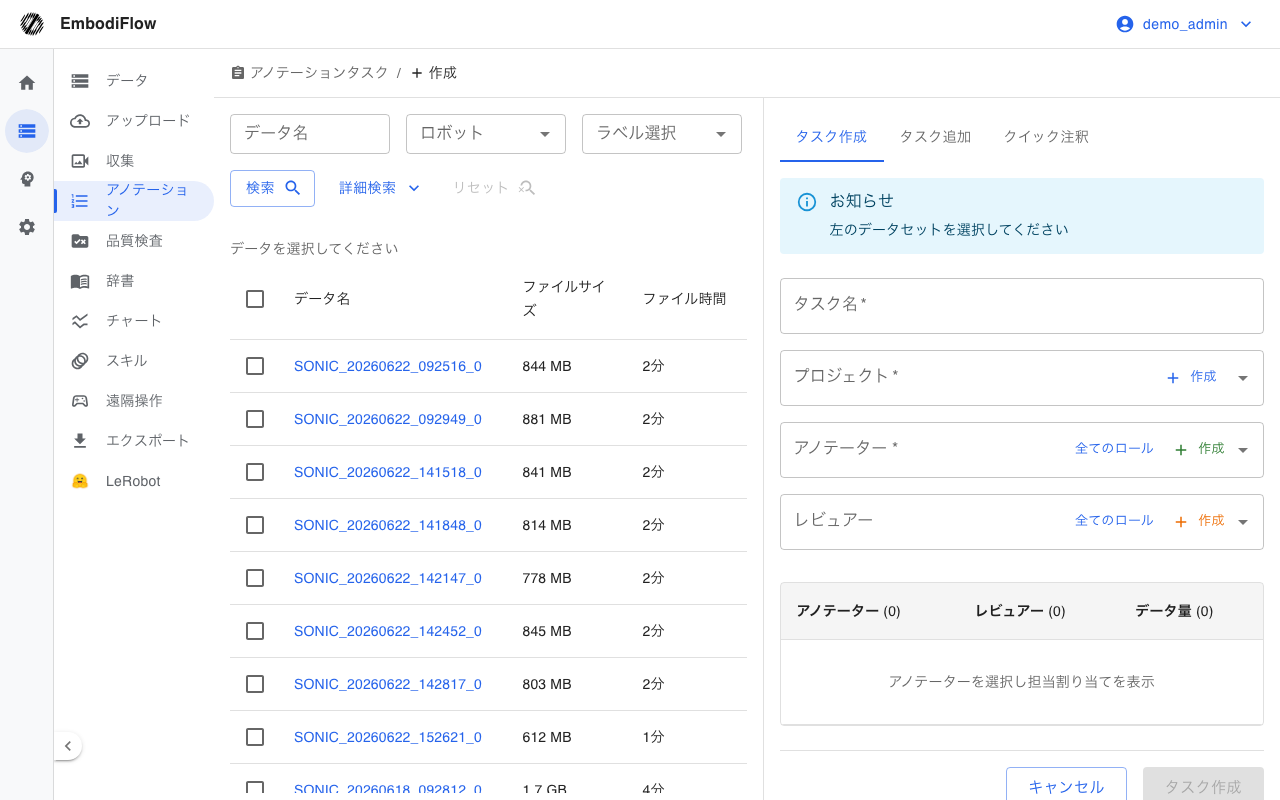
関連リンク
| ページ | 用途 |
|---|---|
| アノテーションタスク | タスクのステートマシン、タスク詳細、一括操作 |
| 辞書管理 | スキル、対象、ラベルなどのアノテーション基準 |
| レビュアーガイド | レビューと差し戻しのフロー |
| はじめに | ログインとナビゲーションの共通手順 |
| データ品質検査 | 品質検査のルールと結果の基準 |
| 権限 | ロールと権限階層 |