数据导入
数据导入用于从外部系统批量导入数据到平台。主要支持两种场景:从本地 IO Agent 设备导入 MCap 文件,以及导入 LeRobot 格式的数据集。
典型使用场景:
- 离线采集数据导入:从本地采集设备批量导入数据
- 外部数据集导入:导入 LeRobot 格式的数据集
- 数据迁移:从其他系统迁移数据到平台
数据接入方式概览
数据可通过 IO Agent、LeRobot 包或本地上传等方式进入平台,经入库或转码后出现在数据管理页面,供后续标注与导出使用。
快速上手:从 IO Agent 导入数据
什么是 IO Agent?
IO Agent 是运行在本地设备上的软件,用于管理采集到的 MCap 文件。通过数据导入功能,可以将这些文件批量导入到平台。
导入步骤
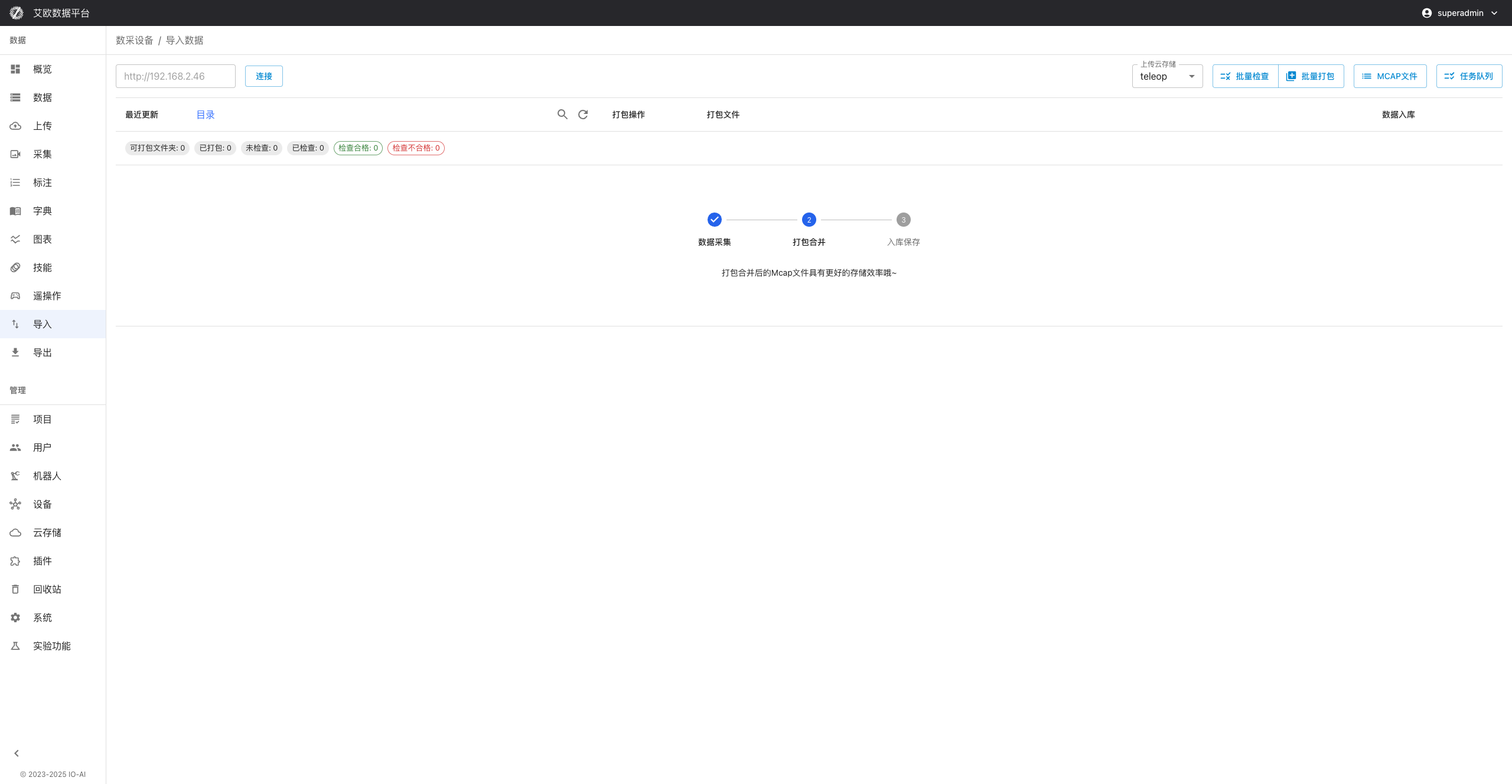
第 1 步:配置 Agent 地址
- 在导入页面,输入 IO Agent 的服务地址
- 系统会自动检测 Agent 服务状态
- 连接成功后,可以浏览 Agent 设备上的文件
第 2 步:选择要导入的文件
- 浏览 Agent 设备上的 MCap 文件
- 显示文件大小、创建时间等元数据
- 支持按名称搜索和筛选文件
- 勾选需要导入的文件
第 3 步:选择存储方式
每个文件可以选择两种存储方式:
-
云端:下载文件并上传到云存储(推荐)
- 文件会从 Agent 设备下载
- 然后上传到配置的云存储
- 适合需要长期保存的数据
-
本地:只创建数据集记录,文件仍在 Agent 设备
- 不下载文件,只创建元数据
- 文件访问依赖 Agent 设备在线
- 适合临时数据或节省存储空间
第 4 步:开始导入
- 点击"云端"或"本地"按钮开始导入
- 系统会显示导入进度
- 导入完成后,文件会出现在数据管理页面
批量导入
批量操作:
- 可以勾选多个文件进行批量导入
- 支持批量选择所有文件
- 批量导入会按顺序逐个处理
导入队列:
- 导入任务会加入队列,按顺序执行
- 可以查看每个文件的导入状态
- 支持取消正在进行的导入任务
LeRobot 格式导入(3.4.0 新增)
什么是 LeRobot 格式?
LeRobot 是一个流行的机器人学习框架。如果你有 LeRobot 格式的数据集,可以直接导入到平台。
支持格式:
- LeRobot 标准文件夹结构
- 包含图像、视频和标注数据
- 支持压缩包(tar.gz)格式导入
格式要求:
- 符合 LeRobot 标准文件夹结构
- 包含必要的元数据文件(
meta/info.json) - 标注数据格式正确
导入步骤
- 选择数据源:选择 LeRobot 格式的文件夹或压缩包
- 格式验证:系统自动识别格式并验证数据完整性
- 数据解析:提取元数据和标注信息
- 创建数据集:自动创建数据集并关联标注
- 完成导入:导入完成后可在数据页面查看
提示
LeRobot 导入说明:
- 导入前请确保文件夹结构符合 LeRobot 标准
- 支持批量导入多个文件夹
- 导入过程会自动验证数据完整性
导入管理
如何查看导入进度?
任务状态:
- 待处理:任务已创建,等待执行
- 处理中:正在下载或上传文件
- 已完成:文件已成功导入,数据集已创建
- 失败:处理过程中出现错误,可查看错误信息
进度信息:
- 实时显示每个文件的处理状态
- 显示上传进度百分比
- 显示已处理文件数量和总数量
- 显示预计剩余时间
导入任务队列
队列功能:
- 显示所有导入任务列表
- 支持按状态筛选(待处理、处理中、已完成、失败)
- 支持搜索特定任务
- 显示任务创建时间和处理进度
任务操作:
- 查看详情:查看任务详情和包含的文件
- 取消任务:取消正在进行的任务
- 重试任务:重试失败的任务
- 删除任务:删除已完成的任务
错误处理
常见错误类型:
- 网络错误:下载或上传失败,支持重试
- 格式错误:文件格式不正确,需要检查文件
- 存储错误:云存储配置问题,需要检查配置
- 数据错误:数据损坏或格式不兼容
错误恢复:
- 自动重试:临时错误可自动恢复
- 手动重试:失败任务可重新执行
- 错误日志:记录详细错误信息,便于问题排查
常见问题
Agent 连接失败怎么办?
可能原因:
- 地址错误:检查 Agent 服务地址是否正确
- 网络不通:确认浏览器能否访问 Agent 地址
- 服务未启动:确认 IO Agent 软件是否正在运行
- 防火墙阻止:检查防火墙设置
解决方法:
- 在浏览器中直接访问 Agent 地址,确认能否访问
- 检查 Agent 软件是否正常运行
- 确认网络连接正常
- 如果问题持续,联系技术支持
导入速度很慢怎么办?
可能原因:
- 网络带宽:网络带宽不足会影响下载和上传速度
- 文件大小:大文件需要更长时间
- 系统负载:系统繁忙时可能较慢
优化建议:
- 检查网络连接,确保带宽充足
- 大文件建议分批导入
- 避开系统高峰期导入
- 使用"本地"存储方式可以跳过上传步骤
导入失败怎么办?
处理步骤:
- 查看错误信息,了解失败原因
- 根据错误类型采取相应措施:
- 网络错误:检查网络连接后重试
- 格式错误:检查文件格式是否正确
- 存储错误:检查云存储配置
- 点击"重试"按钮重新导入
- 如果问题持续,联系技术支持
如何知道文件是否已导入?
检查方法:
- 在导入页面,已导入的文件会显示"已完成"状态
- 在数据管理页面搜索文件名,确认数据集已创建
- 查看导入历史记录,确认导入成功
重复导入:
如果文件已存在,系统会检测到并提示。可以选择:
- 跳过:不重复导入
- 覆盖:重新导入并覆盖现有数据
适用角色
管理员
你可以:
- 集中导入离线采集数据
- 规范入库流程
- 监控导入进度
- 处理导入过程中的问题
- 配置 Agent 连接和云存储
项目经理
你可以:
- 为项目导入相关数据
- 管理导入任务
- 监控导入进度
- 确保数据质量
采集员
你可以:
- 从采集设备导入数据
- 批量导入采集任务的数据
- 查看导入状态和进度
- 处理导入错误
相关功能
完成数据导入后,你可能还需要: