系统设置
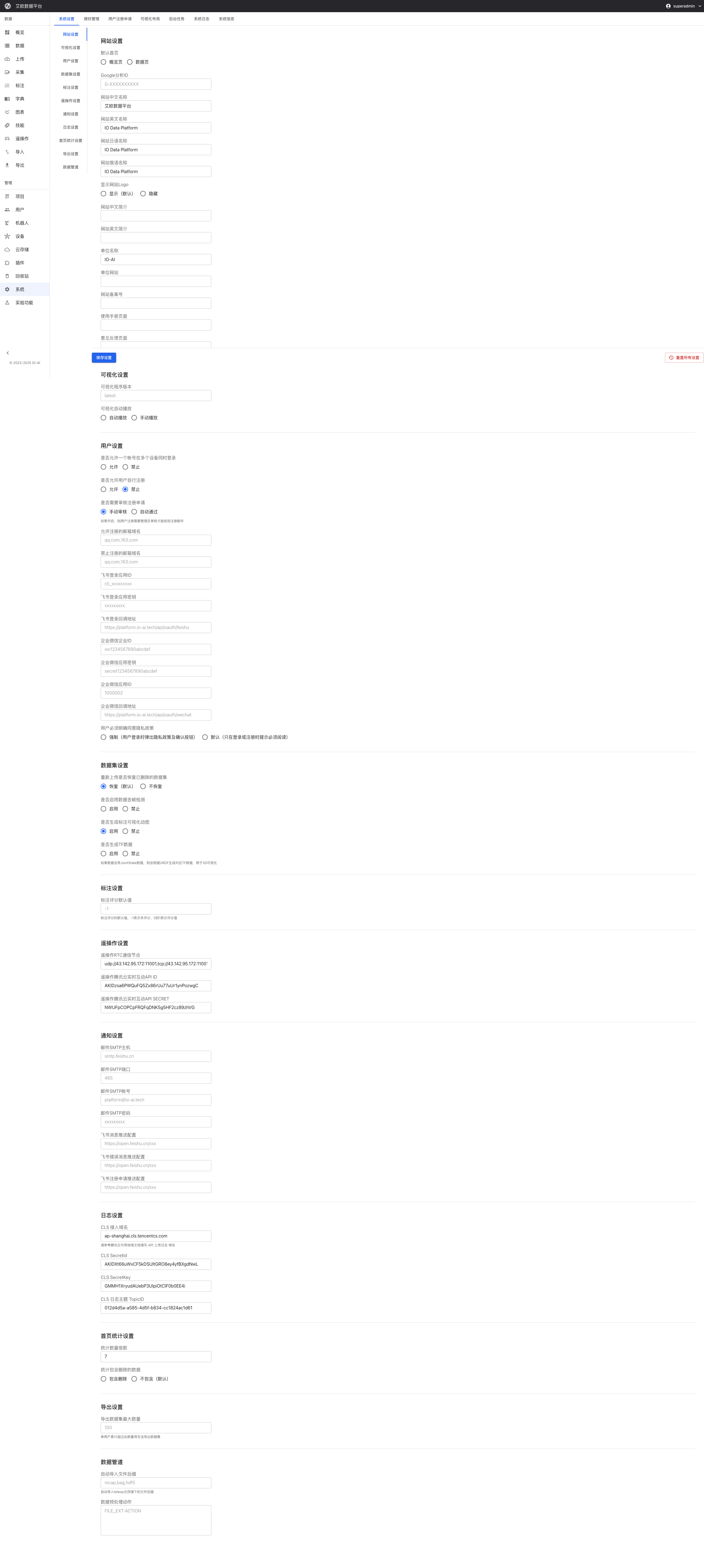
系统设置用于定制平台的外观、功能和行为。根据不同的使用场景,你可以配置品牌信息、界面样式、功能参数等。
典型使用场景:
- 品牌定制:上传公司 Logo,设置主题颜色,打造专属平台
- 界面简化:隐藏不需要的菜单项,聚焦核心功能
- 功能配置:设置数据格式、标注标准、导出规则等
- 系统维护:配置日志、通知、存储等系统参数
品牌定制
如何上传 Logo?
使用场景:替换平台默认 Logo,使用公司或组织的 Logo。
操作步骤:
- 进入"系统设置" > "Logo 设置"
- 点击"上传"按钮选择图片文件
- 系统会自动验证格式和大小,并进行压缩处理
- 上传成功后立即生效,可在页面预览效果
- 如需恢复默认 Logo,点击"删除"按钮即可
格式要求:
- 支持格式:PNG、JPEG、SVG
- 文件大小限制:2MB
- 自动压缩优化,确保最佳显示效果
Logo 会在登录页、导航栏等位置显示。
如何自定义 Favicon?(3.4.0 新增)
使用场景:替换浏览器标签页上的图标。
操作步骤:
- 进入"系统设置" > "Logo 设置"
- 在 Favicon 配置部分点击"上传"
- 选择图标文件
- 上传后立即生效,无需重启服务
格式要求:
- 支持格式:PNG、JPEG、SVG、ICO
- 建议尺寸:32x32 像素
如何定制主题?(3.4.0 新增)
使用场景:定制平台的颜色方案,打造符合企业形象的界面。
主题功能:
- 多主题支持:可创建多个自定义主题,灵活切换使用
- 双模式主题:每个主题包含浅色(light)和深色(dark)两种模式
- 实时预览:上传或编辑主题时可实时预览效果
- 主题管理:支持启用/禁用、设置默认主题、编辑和删除操作
上传自定义主题:
- 进入"系统设置" > "样式主题设置"
- 点击"上传主题"按钮
- 准备主题配置文件(JSON 格式),必须包含
light和dark两个配置对象 - 可通过拖放或点击选择文件上传
- 填写主题名称和描述信息
- 在预览区域切换浅色/深色模式查看效果
- 确认无误后点击"上传"保存
主题配置格式: 主题配置文件为 JSON 格式,结构如下:
{
  "light": {
    "palette": {
      "mode": "light",
      "primary": { "main": "#1976d2" },
      "secondary": { "main": "#dc004e" }
    }
  },
  "dark": {
    "palette": {
      "mode": "dark",
      "primary": { "main": "#90caf9" },
      "secondary": { "main": "#f48fb1" }
    }
  }
}
主题管理操作:
- 启用/禁用:通过开关控制主题是否可用
- 设置默认主题:点击星标图标将主题设为系统默认
- 编辑主题:可修改主题名称、描述和配置(内置主题不可编辑)
- 删除主题:删除不需要的自定义主题(内置主题不可删除)
- 下载模板:可下载内置主题作为配置参考
💡 建议:先下载内置主题作为模板,在此基础上进行修改。
如何隐藏菜单项?(3.3.0 新增)
使用场景:简化界面,聚焦核心功能,隐藏暂时不用的功能模块。
操作步骤:
- 进入"系统设置" > "菜单设置"
- 勾选要隐藏的菜单项
- 被隐藏的菜单项将在所有用户的菜单中不显示
- 系统设置页面不受此配置影响,始终可见
菜单显示风格:
- 一二级分开(默认):一级菜单和二级菜单分开显示,结构清晰
- 全部展开:所有菜单项平铺显示,便于快速访问
可根据使用习惯选择合适的显示方式。
站点配置
如何设置站点名称?
使用场景:为不同语言配置独立的站点名称,支持多语言用户。
操作步骤:
- 进入"系统设置" > "网站设置"
- 配置站点名称:
- 中文名称
- 英文名称
- 日文名称(可选)
- 设置默认首页(概览页或数据页)
- 配置站点描述信息(支持多语言)
如何配置品牌信息?
品牌信息配置:
- 单位名称:设置企业或组织名称
- 单位网站:配置企业官网链接
- 网站备案号:设置 ICP 备案信息(适用于国内部署)
- 隐藏品牌介绍:启用后将隐藏所有关于艾欧相关产品的介绍文案,适用于二次销售场景
如何配置外部链接?
外部链接配置:
- 使用手册页面:配置自定义使用手册链接
- 意见反馈页面:配置意见反馈表单链接
这些链接会显示在平台的相应位置,方便用户访问。
功能配置
数据集配置
存储配置:
- 配置数据存储相关参数
- 设置容量限制
- 配置备份策略
格式支持:
- 配置支持的数据格式
- 设置文件大小限制
- 配置转换规则
质量控制:
- 配置数据质量控制参数
- 设置验证规则
- 配置异常处理
标注配置
标注标准:
- 配置标注相关的标准参数
- 设置标注规范和质量要求
- 定义审核流程
工具配置:
- 配置标注工具的参数
- 设置工具类型和功能
- 配置快捷键
工作流程:
- 配置标注工作流程
- 设置任务分配规则
- 配置进度跟踪和质量控制
导出配置
导出格式:
- 配置支持的数据导出格式(JSON、CSV、HDF5 等)
- 设置导出参数和选项
导出权限:
- 配置数据导出的权限控制
- 设置用户权限和数据范围
- 配置操作限制
导出历史:
- 配置导出历史的管理参数
- 设置记录保存和查询功能
- 配置清理策略
数据管道配置
数据处理:
- 配置数据处理的流程和参数
- 设置数据清洗、格式转换、质量检查规则
数据同步:
- 配置数据同步的相关参数
- 设置同步频率和同步范围
- 配置冲突处理规则
数据监控:
- 配置数据管道的监控参数
- 设置性能监控和异常检测
- 配置告警设置
系统配置
用户管理配置
认证设置:
- 配置用户认证相关参数
- 设置密码策略、登录限制、会话超时
权限配置:
- 配置用户权限管理参数
- 设置角色定义、权限分配、访问控制
通知配置
通知渠道:
- 配置通知发送渠道(邮件、短信、系统消息等)
- 确保通知能够及时送达
通知规则:
- 配置通知发送规则
- 设置触发条件、发送频率、内容模板
用户偏好:
- 配置用户的通知偏好
- 设置接收方式、通知类型、时间设置
日志配置
日志级别:
- 配置系统日志的级别和内容
- 设置错误日志、操作日志、性能日志
日志存储:
- 配置日志的存储方式
- 设置存储位置、保留时间、压缩策略
日志分析:
- 配置日志分析相关参数
- 设置分析规则、报告生成、告警设置
首页统计配置
统计指标:
- 配置首页显示的统计指标
- 设置数据量、用户数、任务数等
图表设置:
- 配置统计图表的显示参数
- 设置图表类型、时间范围、数据源
刷新频率:
- 配置统计数据的刷新频率
- 设置实时更新、定时刷新、手动刷新
遥操作配置
设备管理:
- 配置遥操作设备的管理参数
- 设置设备类型、连接方式、状态监控
数据采集:
- 配置数据采集相关参数
- 设置采集频率、数据格式、存储方式
安全控制:
- 配置遥操作的安全控制参数
- 设置访问权限、操作限制、安全监控
常见问题
如何恢复默认配置?
恢复方法:
- 进入"系统设置"页面
- 点击"重置配置"按钮
- 确认重置操作
提示
重置操作会将所有配置恢复为出厂设置,此操作不可恢复。
配置修改后何时生效?
生效时间:
- Logo 和 Favicon:上传后立即生效
- 主题配置:上传后立即生效
- 菜单设置:保存后立即生效
- 其他配置:保存后立即生效,部分配置可能需要刷新页面
如何备份系统配置?
备份方法:
- 导出系统配置(如果支持)
- 或记录关键配置项的值
- 定期备份,便于恢复
适用角色
管理员
你可以:
- 进行系统初始化
- 配置所有系统参数
- 监控系统运行状态
- 处理系统问题
- 定制平台外观和功能
相关功能
完成系统设置后,你可能还需要: