用户管理
当团队有多个成员时,如何确保每个人只能访问自己需要的数据和功能?
典型场景:
- 新员工入职,需要创建账号并分配权限
- 标注员只能看到分配给自己的任务,不能访问其他项目的数据
- 项目经理需要管理团队成员,分配不同的角色和权限
- 临时员工需要设置账户过期时间,到期自动失效
用户管理功能就是为了解决这些问题而设计的。通过角色和权限管理,确保每个用户只能访问和操作自己权限范围内的数据和功能。
快速上手:创建第一个用户
第 1 步:创建用户账号
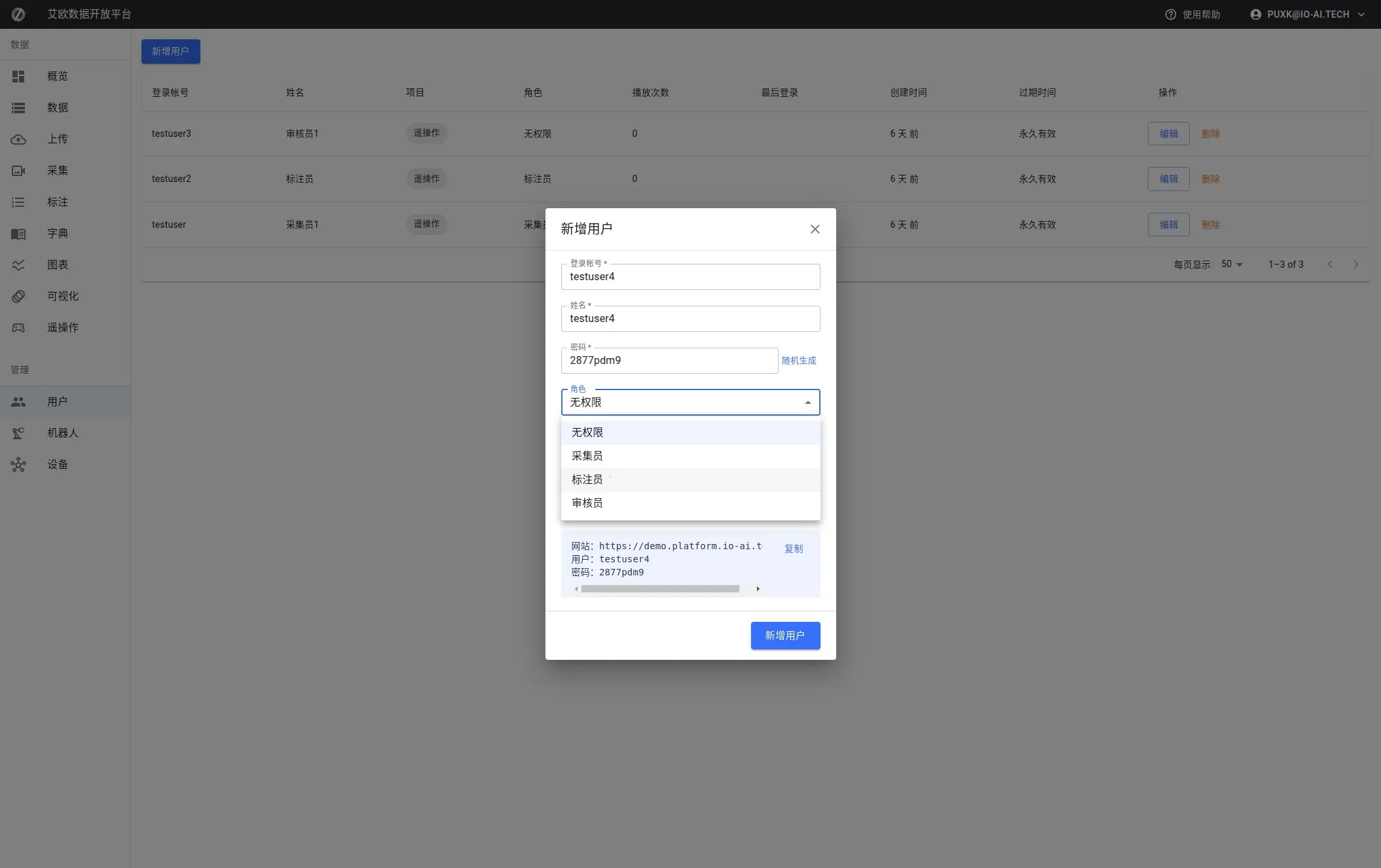
- 进入用户管理页面,点击"创建用户"
- 填写用户信息:
- 用户名:登录账号(通常是邮箱)
- 密码:设置初始密码(用户首次登录后可以修改)
- 角色:选择用户角色(管理员、项目经理、标注员、审核员等)
- 项目归属:选择用户所属的项目(可选,也可以后续添加)
- 确认创建
第 2 步:分配角色和权限
角色说明:
- 管理员:拥有所有权限,可以管理所有项目和用户
- 项目经理:可以管理项目、创建任务、查看统计
- 标注员:可以查看分配给自己的任务并执行标注
- 审核员:可以审核标注结果
- 访客:只能查看公开信息,不能进行操作
权限控制:
不同角色有不同的权限:
- 数据访问:控制用户可以访问哪些数据
- 操作权限:控制用户可以执行哪些操作
- 功能模块:控制用户可以使用哪些功能
第 3 步:设置项目归属
用户创建后,可以将其添加到项目:
- 编辑用户信息
- 在"项目归属"中选择要加入的项目
- 保存修改
用户加入项目后,就可以访问该项目的数据和任务。
进阶使用
如何批量创建用户?
批量创建场景:
- 新项目启动,需要一次性创建多个用户
- 团队扩招,需要批量添加新成员
- 从其他系统迁移用户数据
操作步骤:
- 点击"批量新增"按钮
- 准备 CSV 文件,格式要求:
- 第一列:用户名
- 第二列:密码
- 第三列:角色
- 第四列:项目名称(可选)
- 上传 CSV 文件或直接粘贴内容
- 系统会验证格式并显示预览
- 确认后批量创建

CSV 格式示例:
username,password,role,project
user1@example.com,password123,ANNOTATOR,项目A
user2@example.com,password123,REVIEWER,项目A
user3@example.com,password123,ANNOTATOR,项目B
如何管理用户权限?
查看用户列表:
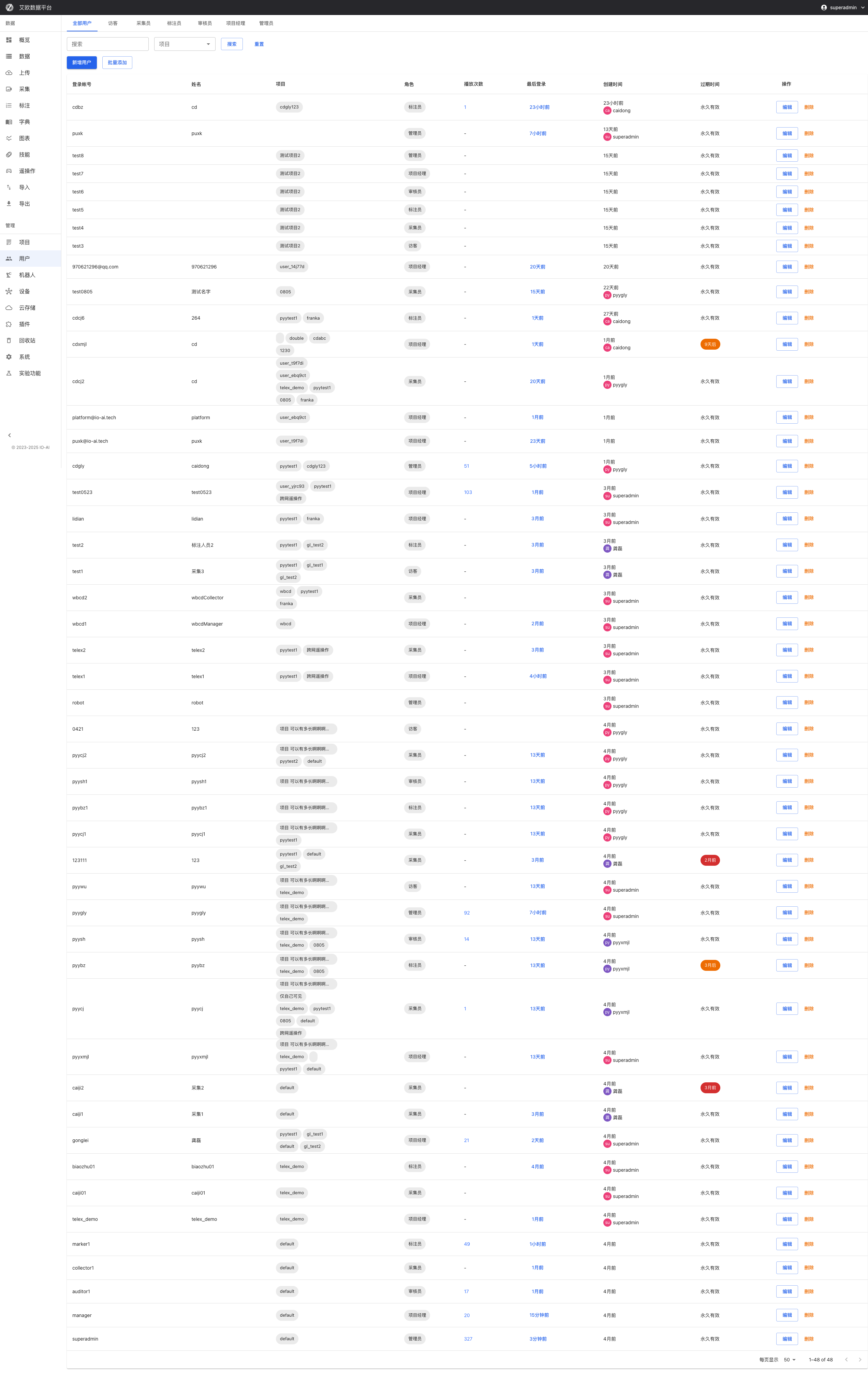
页面提供按角色筛选:
- 全部用户:显示所有用户
- 管理员:只显示管理员
- 项目经理:只显示项目经理
- 标注员:只显示标注员
- 审核员:只显示审核员
编辑用户信息:
- 在用户列表中点击用户
- 修改用户信息:
- 修改角色
- 添加或移除项目归属
- 修改账户状态
- 保存修改
账户状态管理:
- 激活:用户正常使用
- 禁用:临时禁用账户,用户无法登录
- 锁定:账户被锁定,需要管理员解锁
- 删除:永久删除用户账户
提示
删除用户会同时删除用户相关的数据,请谨慎操作。
如何设置账户过期时间?
使用场景:
- 临时员工或实习生,需要设置账户过期时间
- 试用账户,设置试用期限
- 定期续期的账户
操作步骤:
- 创建或编辑用户时,设置"过期时间"
- 选择过期日期
- 保存设置
过期处理:
- 账户过期前,系统会发送提醒通知
- 账户过期后,用户无法登录
- 管理员可以延长过期时间或重新激活账户
如何查看用户活动?
用户信息:
在用户列表中可以看到:
- 用户基本信息和角色
- 所属项目列表
- 账户状态和过期时间
- 最后登录时间
用户详情:
点击用户可以查看:
- 用户详细信息
- 参与的项目列表
- 任务统计和工作量
- 操作日志(如需要)
常见问题
如何选择合适的角色?
角色选择建议:
- 管理员:通常只有 1-2 人,负责平台整体管理
- 项目经理:负责项目管理和任务分配,每个项目 1-2 人
- 标注员:根据工作量添加,通常每个项目 5-10 人
- 审核员:负责质量把关,通常每个项目 1-3 人
用户可以同时属于多个项目吗?
可以。用户可以被添加到多个项目:
- 在创建用户时选择多个项目
- 或在编辑用户时添加项目归属
用户加入多个项目后,可以访问所有所属项目的数据和任务。
如何重置用户密码?
重置方法:
- 编辑用户信息
- 修改密码字段
- 保存修改
用户下次登录时使用新密码。
删除用户会影响项目数据吗?
删除影响:
- 删除用户不会删除项目数据
- 但会删除用户创建的标注数据(如果有关联)
- 会解除用户与项目的关联关系
建议:
- 删除前先确认用户是否有关联数据
- 可以先禁用账户,确认无影响后再删除
- 重要用户建议先备份数据
适用角色
管理员
你可以:
- 创建和管理所有用户账户
- 配置系统权限和角色
- 监控用户活动
- 批量创建和管理用户
- 设置账户过期时间
项目经理
你可以:
- 查看项目成员列表
- 在项目中添加或移除成员
- 调整项目成员的权限
- 查看成员工作统计
相关功能
完成用户管理后,你可能还需要: