通讯连接
建议准备一台支持无线上网且有UI界面的电脑用于调试和初始配置。但如果机器人工控机满足要求则无需额外准备电脑,机器人工控机即可作为调试电脑;连接过程中用到的 IP 地址、Wi-Fi 名称与密码,可随时查阅现场网络速查。
电脑与 TeleSuit 主控构建连接
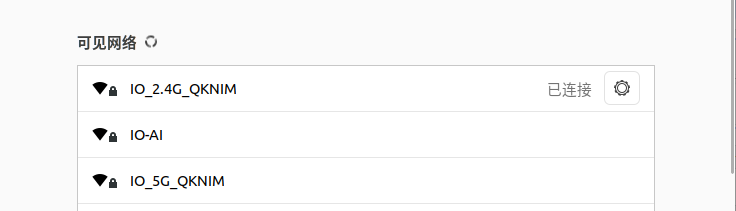
电脑连接 TeleSuit 主控 Wi-Fi,Wi-Fi 格式:IO_5G_***** 或 IO_2.4G_*****,其中 ***** 为设备序列号,密码为 minnanoIO2023。
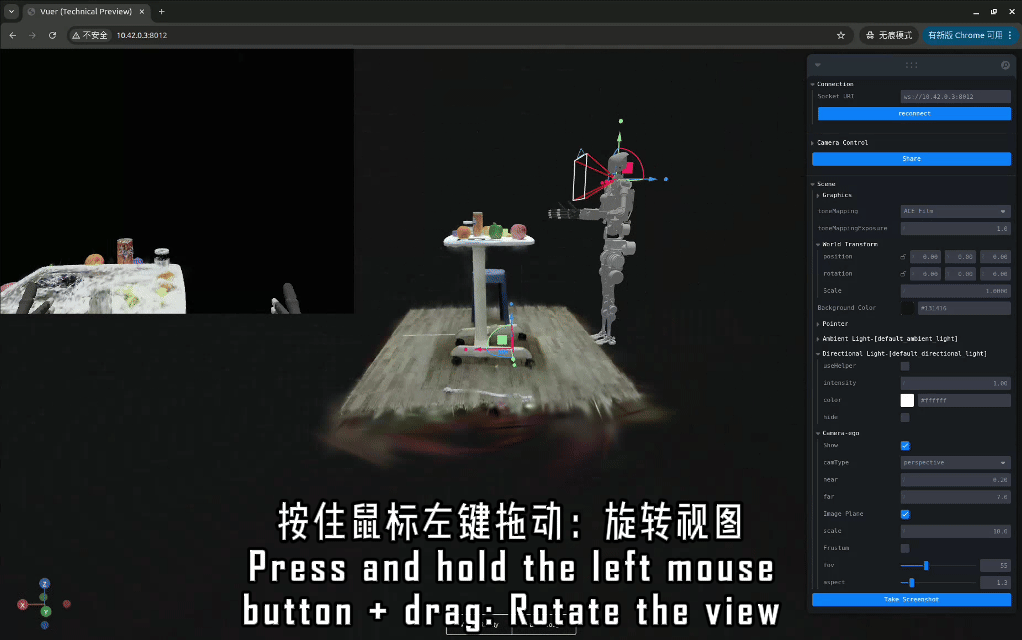
启动 Vuer
进入浏览器,输入网址 http://10.42.0.3:8012。
提示
- 若是无法进入网址,更换浏览器重新尝试。
- 建议运行内存在 16G 及以上的电脑运行,运行内存不足可能会造成页面卡顿。
VR 与 TeleSuit 主控构建连接
VR 账号提示
标准版 PICO 4 Ultra 出厂时未预置账号,首次使用需自行注册。连接外部网络后,系统会自动触发账号登录验证;若尚未完成注册,可能出现登录失败或网络错误提示。该提示属于 VR 账号验证,不等同于 TeleXperience 与 TeleSuit 主控的通讯连接故障。
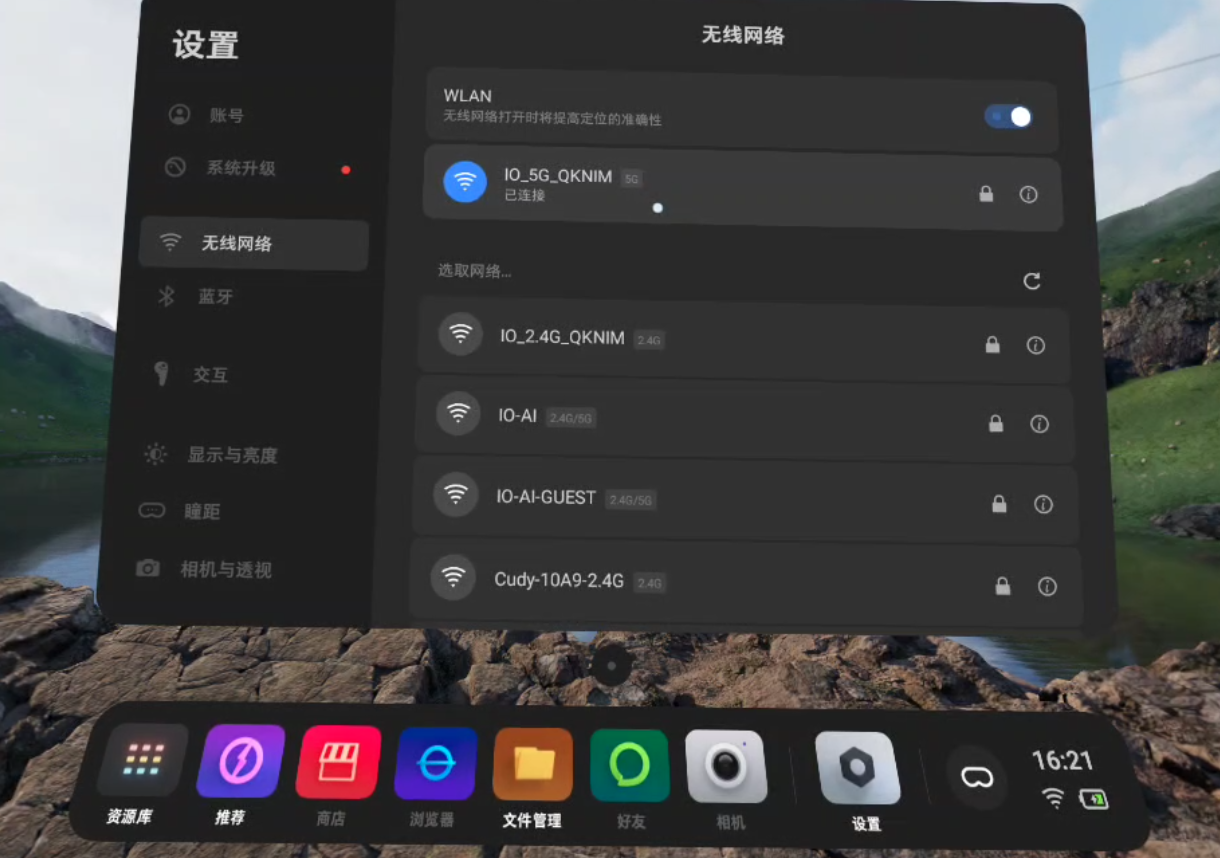
佩戴好VR头显设备,启动后进入VR界面,扣动手柄食指扳机点击设置,进入设置选择无线网络,连接 TeleSuit 主控的 Wi-Fi,Wi-Fi 格式:IO_5G_***** 或 IO_2.4G_*****,其中 ***** 为设备序列号,密码为 minnanoIO2023。
附总连接流程图
至此,VR 与 TeleSuit 的通讯连接已完成,接下来便可以开始进行开始遥操(仿真)部分。若您需要让设备连接互联网(软件升级、数据上传等场景),请参考联网与路由器设置。