联网与路由器设置
本文说明如何让 TeleSuit 与 TeleBox 连接互联网,以及 TeleSuit 自带路由器的设置方法。
文中涉及的 IP 地址、Wi-Fi 名称与登录密码,统一以现场网络速查为准。
联网仅在软件升级、数据上传等场景下需要。若您的设备无需联网,可直接跳过本文。
通过 TeleSuit 路由器连接互联网
该模式仅适用于网络升级操作,其他场景下不建议启用,以避免产生异常网络行为。
调试电脑带无线网卡时

- 请参考上图进行有线网络连接,其中 TeleBox 使用设备口进行连接。
- 将调试电脑连接至 TeleSuit 主控 Wi-Fi(
IO_5G_*****或IO_2.4G_*****),密码为minnanoIO2023。 - 参考开启无线中继完成设置。
调试电脑不带无线网卡时

- 自备一个交换机,按照上图进行网络连接,其中 TeleBox 使用设备口。
- 将有线网络设置为 DHCP 自动分配 IP。
- 参考开启无线中继完成设置。
路由器的使用
登录管理平台
准备一台笔记本,并连接上 TeleSuit 的 Wi-Fi。使用浏览器进入 10.42.0.1,使用密码 admin123 登录到路由器的管理平台。
若无法进入,请使用浏览器的无痕模式或更换浏览器(推荐使用谷歌、火狐)。

开启无线中继
登录管理平台,进入基本设置选项卡,选择无线中继,并点击启用。

点击扫描,并等待扫描完成。

在扫描结果中,选择需要连接的 Wi-Fi 网络,输入密码并进行连接。

等待连接成功,确认网络状态显示为已连接。

最后参考检查 TeleSuit 是否连接互联网确认设置是否生效。
无线中继可能影响遥操作网络。若开启后出现遥操作卡顿,或多套设备同时使用时发生通信冲突,请先关闭无线中继再重试。现有使用说明建议仅在需要网络升级时开启,完成后及时关闭。
关闭无线中继
如果 TeleSuit 不需要连接互联网,建议关闭无线中继,以免影响设备性能,从而影响正常使用。
登录管理平台,找到基本设置选项卡,选择无线中继,点击关闭启用。

LAN/WAN 转换
路由器通过有线连接互联网时,需要转换为 WAN 口使用;路由器通过有线连接 TeleBox 时,需要转换为 LAN 口使用。
登录管理平台,找到高级设置选项卡,在网络列表下点击 LAN/WAN 转换。


TeleBox 单独连接互联网
本功能只限于 TeleBox 在上传模式时使用。

- 按照上图进行有线网络连接,其中互联网端使用 TeleBox 的交互口连接,调试机端使用 TeleBox 的设备口连接。
- 手动将调试电脑的网络地址设置为
10.42.0.x(其中x为两位数字,例如10.42.0.20)。 - 参考模式切换将 TeleBox 切换到上传模式。
- 参考检查 TeleBox 是否连接互联网确认设置是否生效。
检查设备是否已连接互联网
检查 TeleSuit 是否连接互联网
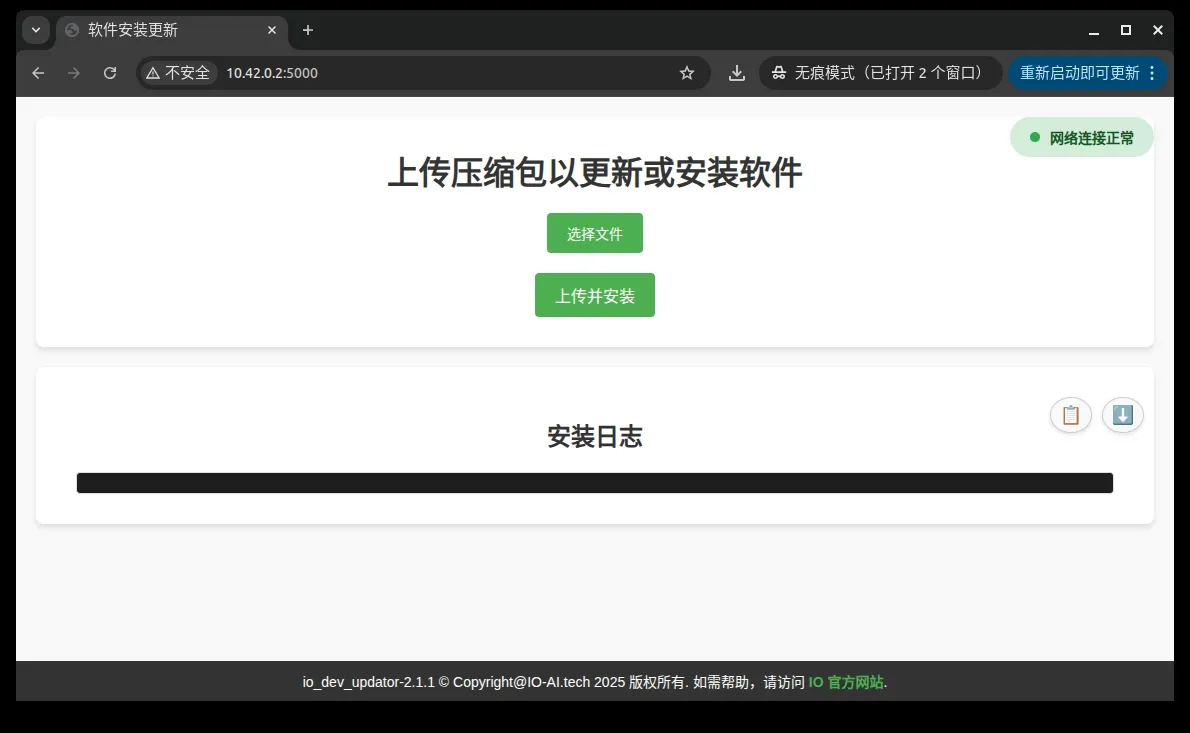
打开 10.42.0.2:5000 检查页面右上角是否显示网络连接正常。如果显示,则说明设置成功。
检查 TeleBox 是否连接互联网
参考检查 TeleSuit 是否连接互联网,页面地址换为 10.42.0.3:5000。
多套设备在同一子网下的网络连接

参考上图进行连接。多套设备可以在同一子网中使用,但需为每套设备分配不同的 domain_id,以避免通信冲突。
不同模式下 TeleBox 的 IP 分配
| 模式 | 无线网卡 | 设备口 IP | 交互口 IP |
|---|---|---|---|
| 上传模式 | / | 10.42.0.3 | 自动获取,可连接互联网 |
| 采集模式 | / | 10.42.0.3 | 网页设置,与机器人同网段 |
| 采集模式(无线) | 10.42.0.3 | 10.42.0.4 | 网页设置,与机器人同网段 |
| 远程模式 | / | 自动获取,可连接互联网 | 网页设置,与机器人同网段 |
TeleBox 通过无线连接 TeleSuit
准备一台电脑,有线连接 TeleBox 的设备口,手动将网络地址设置为 10.42.0.x(其中 x 为两位数字,例如 10.42.0.20),然后连接至 TeleBox,在 TeleBox 中启动 nmtui。
nmtui
进入图形设置页面,选择 Activate a connection 按回车键进入。

找到配套 TeleSuit 的 Wi-Fi,按下回车键。

输入密码 minnanoIO2023,切换到 OK,按下回车键确认。

等待连接成功。

连接成功后,切换到 Back,按下回车键返回。

切换到 Edit a connection,按下回车键确认。

选择刚刚连接成功的 Wi-Fi 配置,切换到 Edit...,按下回车键确认。

按照以下配置进行修改。设置完成后,切换到 OK,按下回车键确认。
- 配置名称:io_wifi
- IP 地址:
10.42.0.3/24 - 网关:
10.42.0.1 - DNS 服务器:
8.8.8.8和4.4.4.4
配置名称是重要的识别参数,请务必修改,以避免系统功能异常。

切换到 Back,按下回车键确认。

重启遥操作容器服务,然后等待约 10s。
teleop-docker restart

检查对应配置是否与图片一致,若一致则表示配置成功。
ifconfig

取消无线网络配置
在图形界面中删除 io_wifi 配置。
nmtui
重启遥操作容器服务。
teleop-docker restart
检查对应配置是否与图片一致,若一致则表示配置成功。
ifconfig
