开始遥操(仿真)
本章以系统出厂内置的开源机器人 OpenLoong 仿真环境为例,介绍 VR App 的遥操操作,帮助您快速掌握软件的使用方式。完成仿真练习后,如需遥操自己的实体机器人,请参考从开箱 Demo 切换到实体机器人。
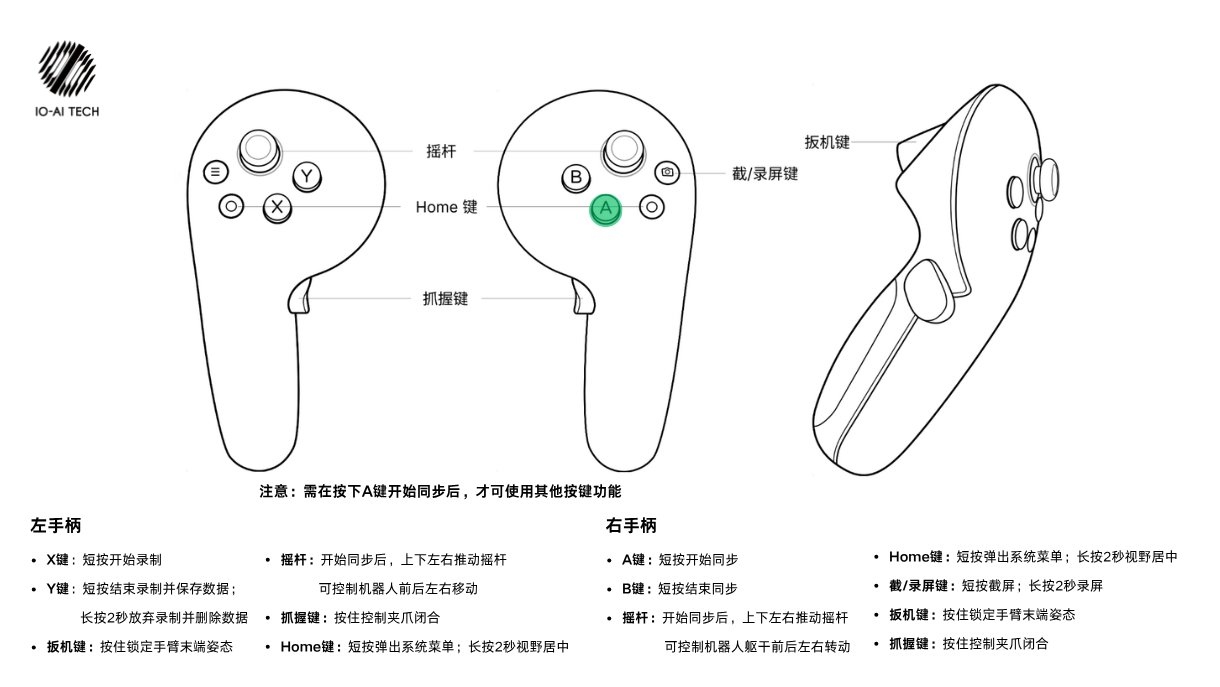
手柄的使用说明
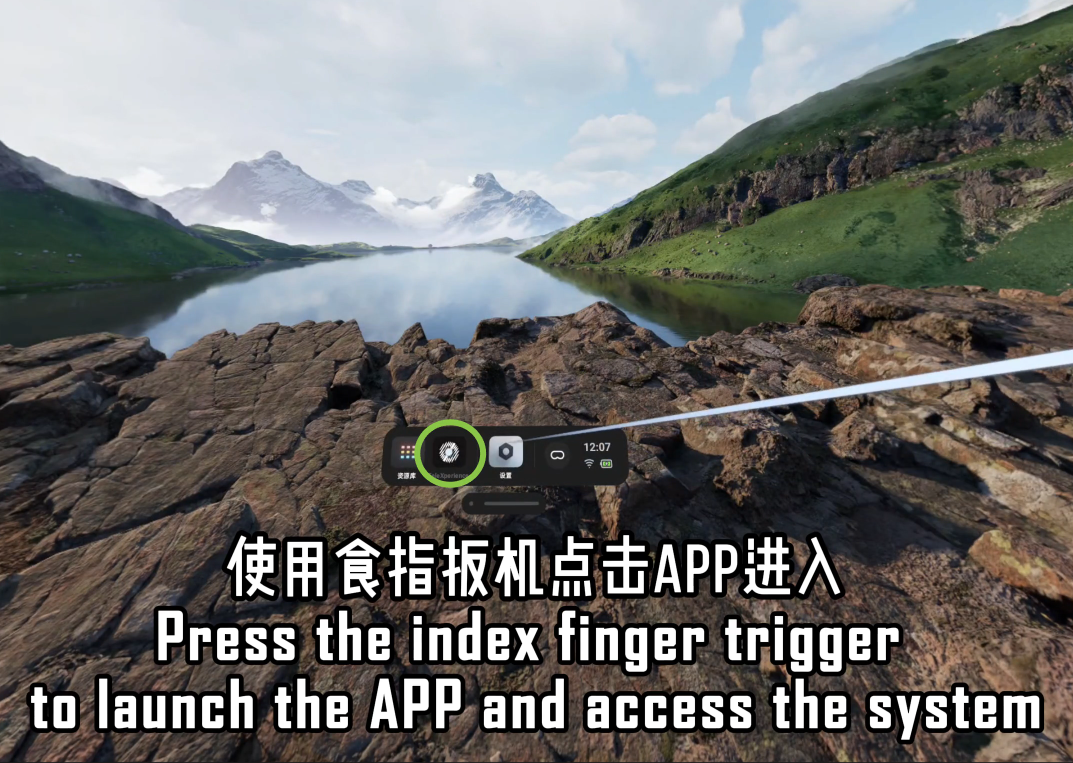
使用 IO TeleXperience App
带上 VR 眼镜,在任务栏选择 TeleXperience_v3 软件点击进入。
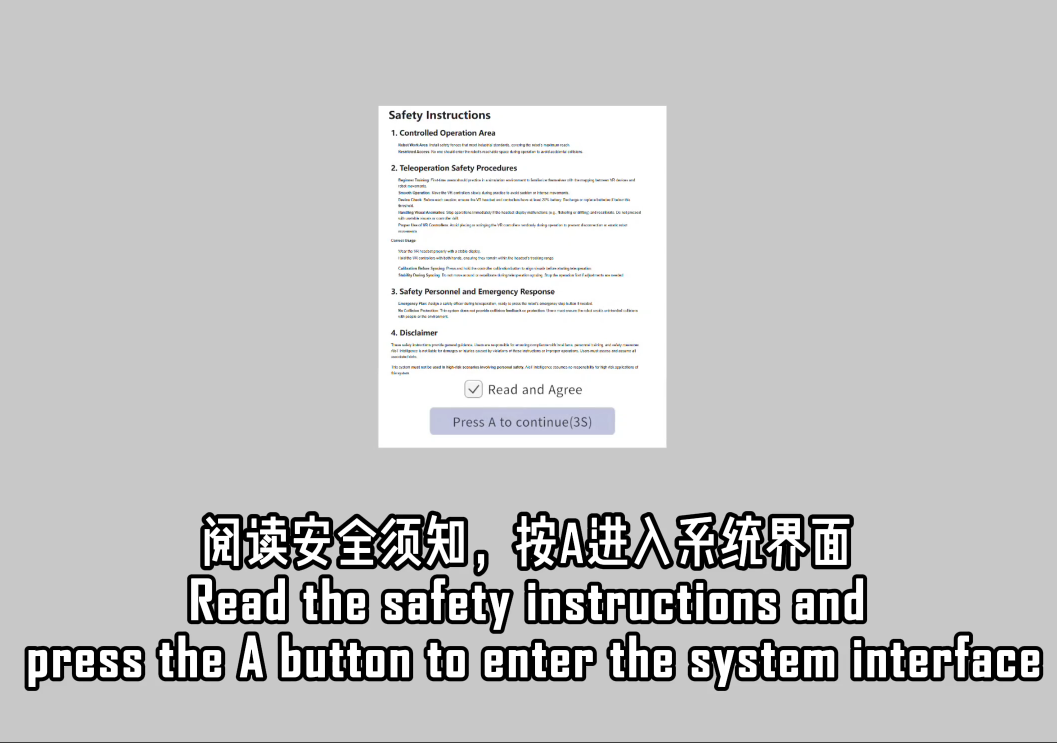
进入系统界面,按 A 键进入。
进入主页面。
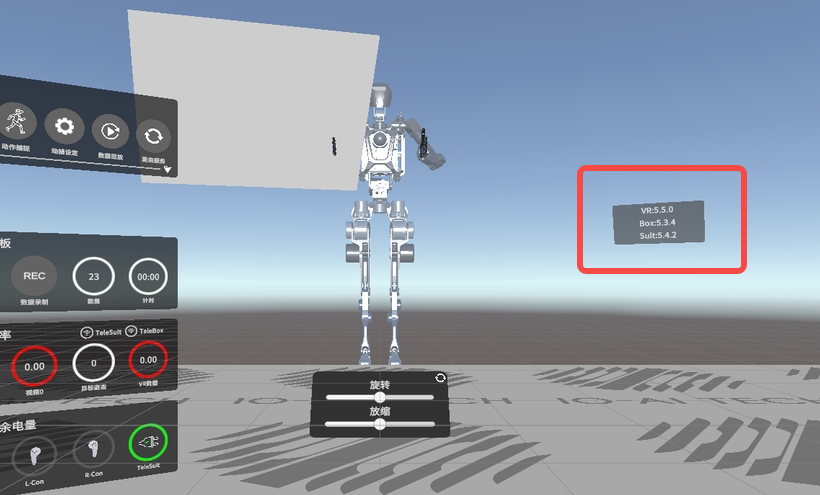
图片中标红的区域显示为 TeleSuit 的版本号。
- TeleSuit 版本 V5.4.X 为 B 版本,以下我们简称为 B 版本。
- TeleSuit 版本 V5.5.X 为 C 版本,以下我们简称为 C 版本。
动捕设定与姿态标定
动捕设定和姿态标定的操作因 TeleSuit 版本而异,请根据版本选择对应页签。
- C 版本(V5.5.X)
- B 版本(V5.4.X)
动捕设定
穿戴并连接好设备后,直接打开动作捕捉即可,C 版本会自动识别已连接的设备,无需在设备列表中勾选。打开动作捕捉后,TeleSuit 主控网页中的 Connected Devices 会显示已连接的设备。
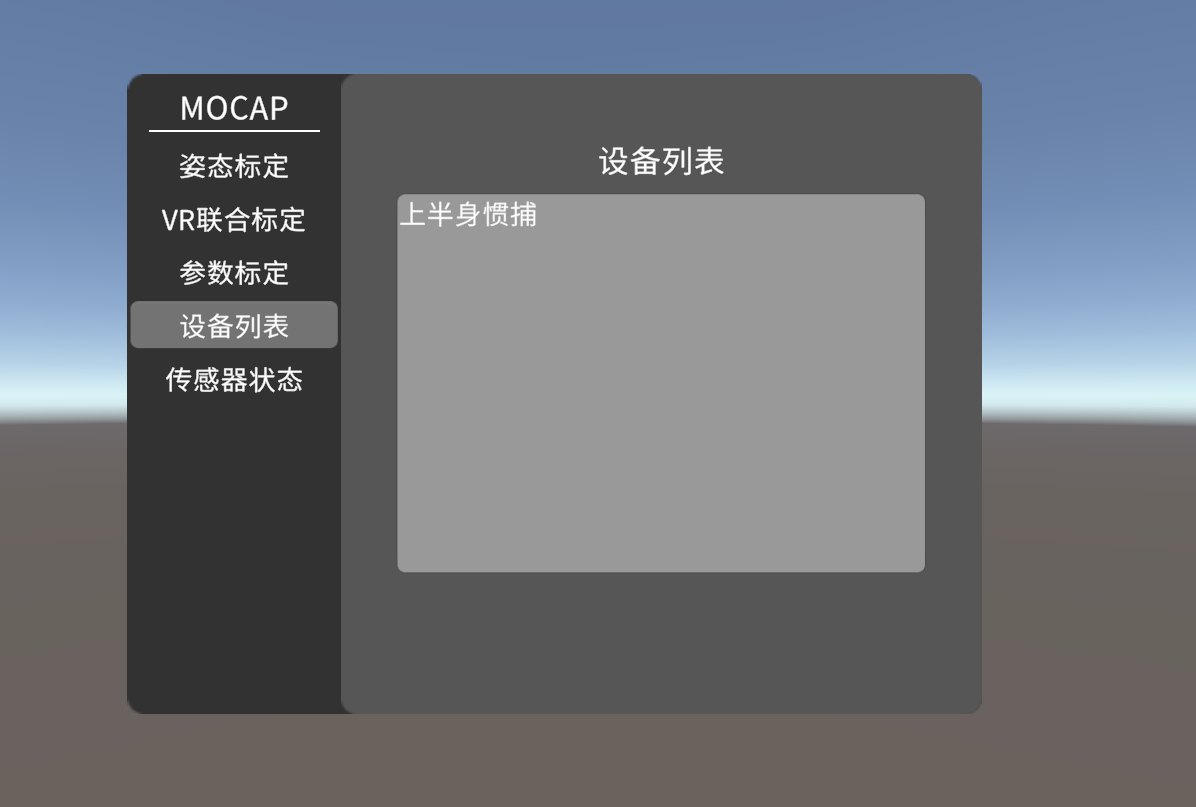
需要打开动作捕捉后才可使用姿态标定等功能。
姿态标定
打开动作捕捉后,点击 姿态标定。C 版本会提供以下两种方式:
- 姿态标定:标准标定流程,精度较高。
- 快速姿态标定:速度更快,但精度略低,适合需要快速开始的场景。
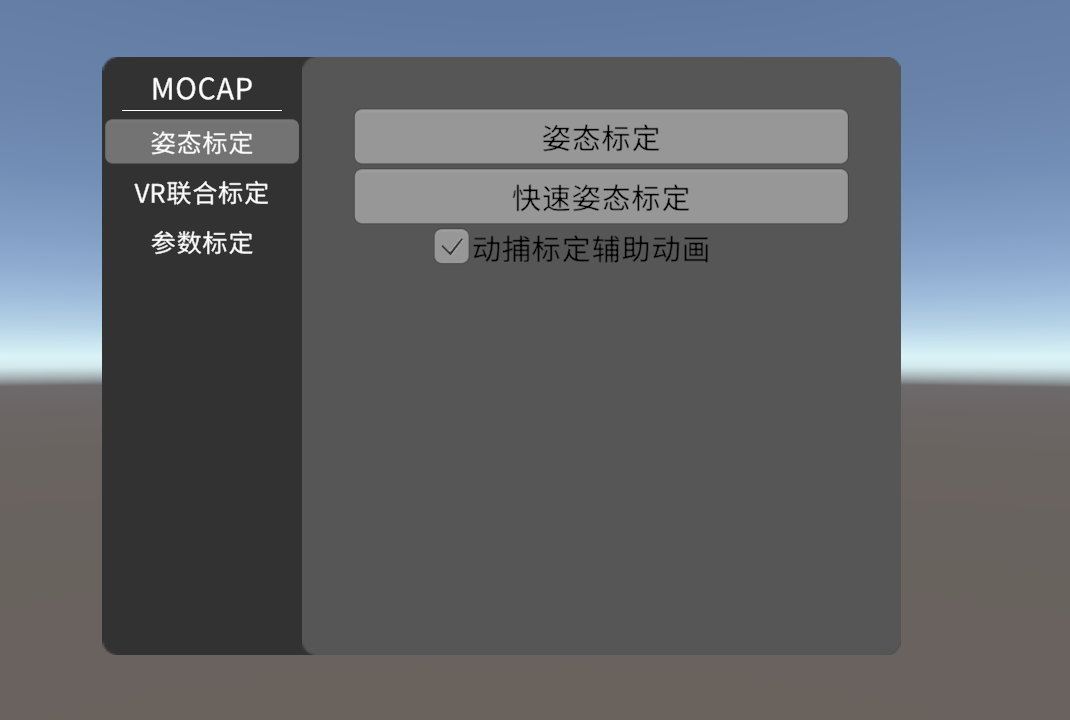
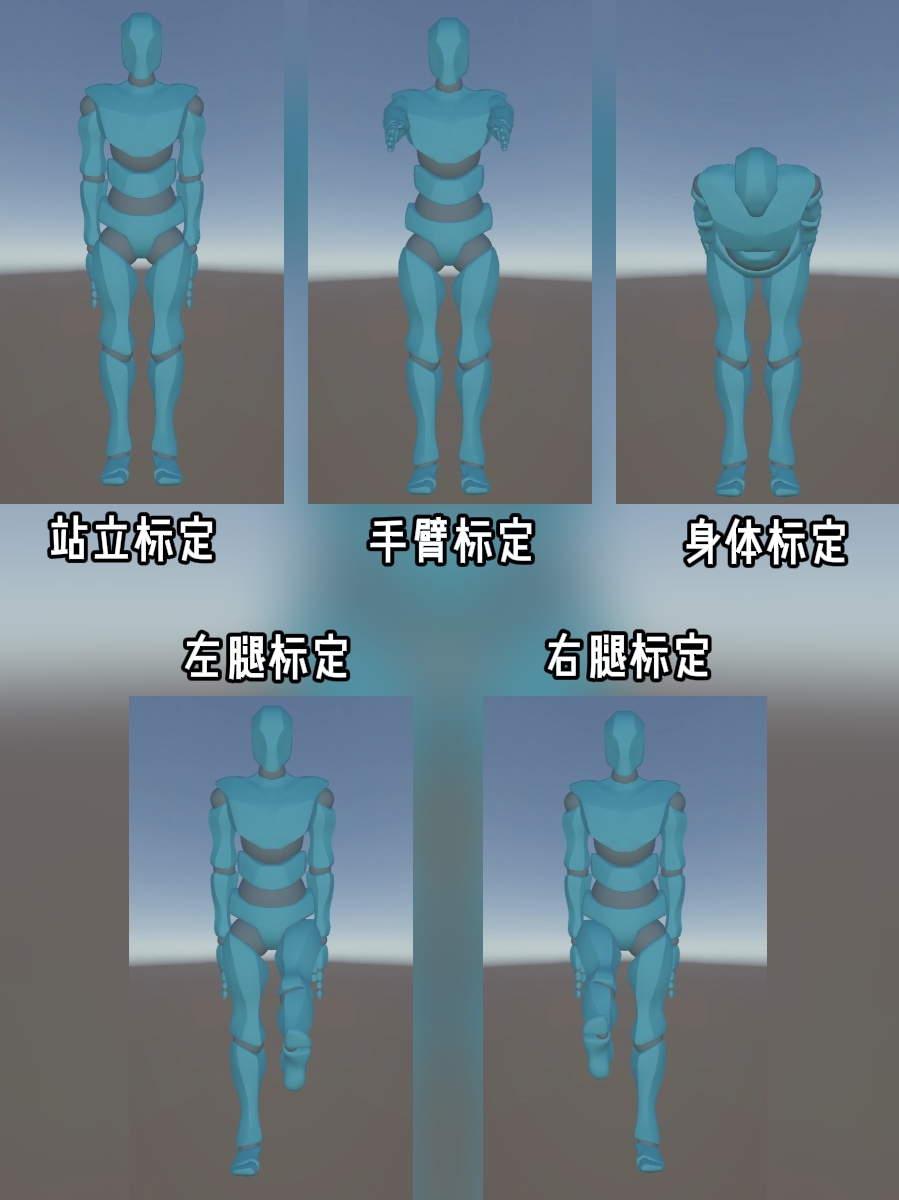
选择 姿态标定(标准流程)后,聆听语音提示,跟随动捕小人完成以下五个标定动作。选择快速姿态标定时,请按照界面指引和语音提示操作。
每个标定动作需要在三秒内完成,并依次经过正常站立、做出对应动作、回到正常站立姿态。
动捕设定
点击 动捕设定 进入设备列表。穿戴并连接好设备后,勾选需要使用的设备,再打开动作捕捉。设备列表对应 TeleSuit 主控网页中的 Device Module;打开动作捕捉后,Device Module 将置灰且不可选。
设备列表勾选框分别对应:上半身动捕、下半身动捕、动捕手套、外骨骼手套和无线模块。
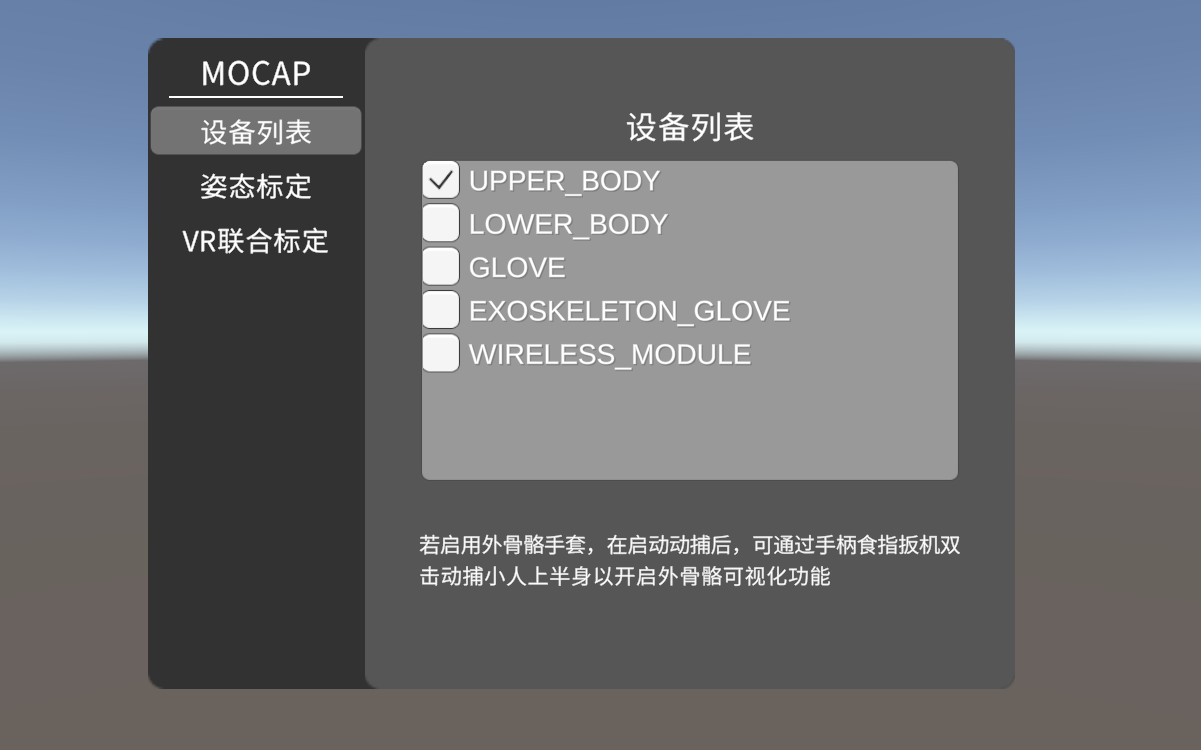
需要打开动作捕捉后才可使用姿态标定等功能。
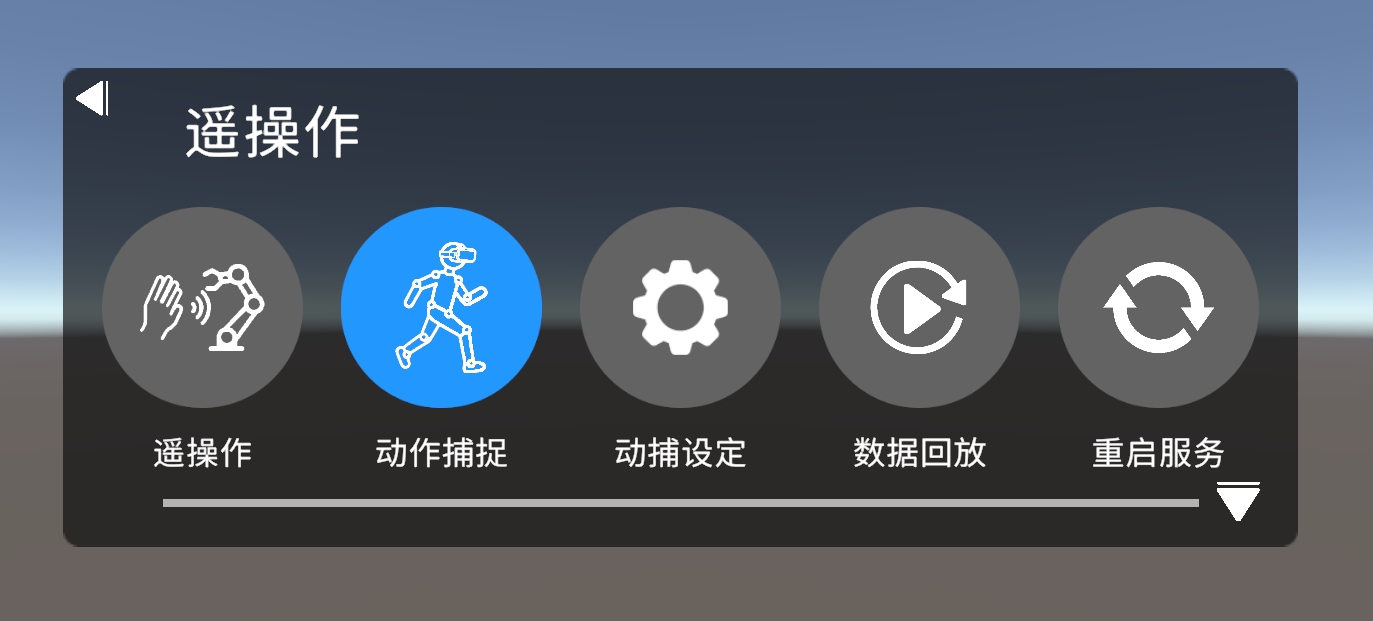
姿态标定
打开动作捕捉后,点击 姿态标定,跟随标定动画完成标定。标定完成后,动捕小人的姿态应与标定员姿态一致;标定动画默认开启。
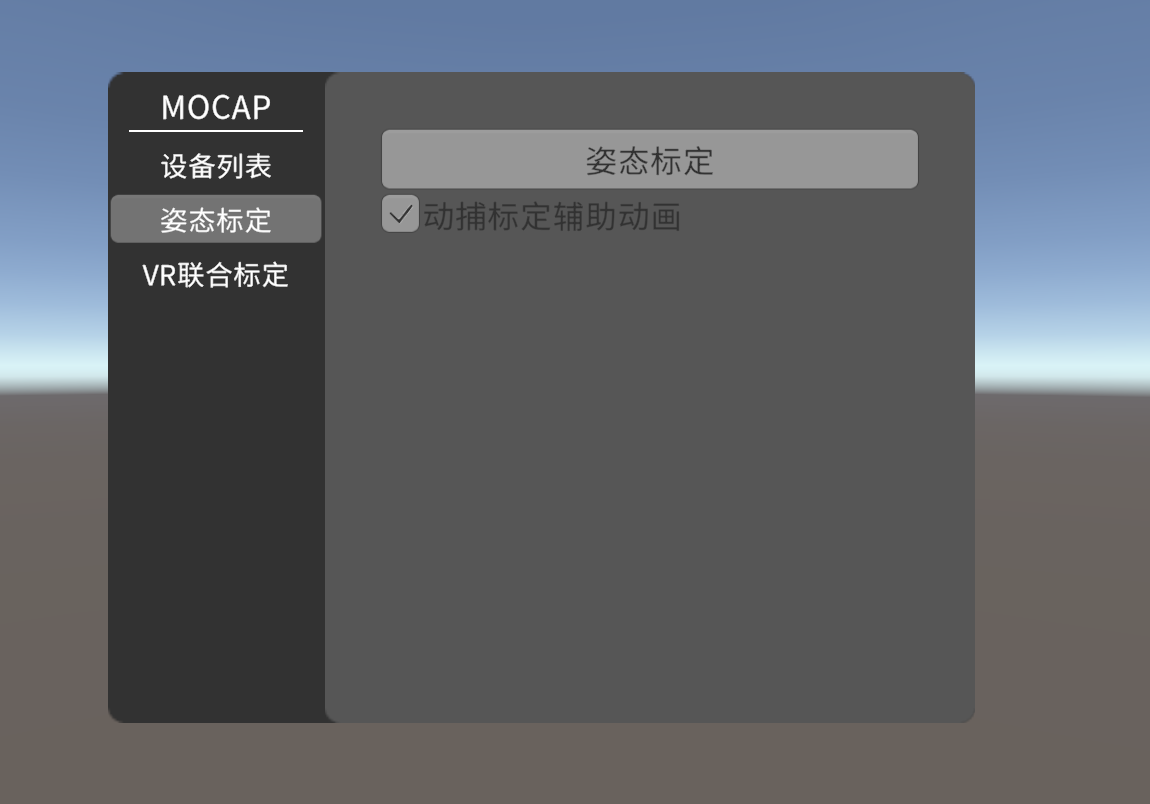
启动标定后,聆听语音提示,跟随动捕小人完成以下五个标定动作。
每个标定动作需要在三秒内完成,并依次经过正常站立、做出对应动作、回到正常站立姿态。
基本功能教学
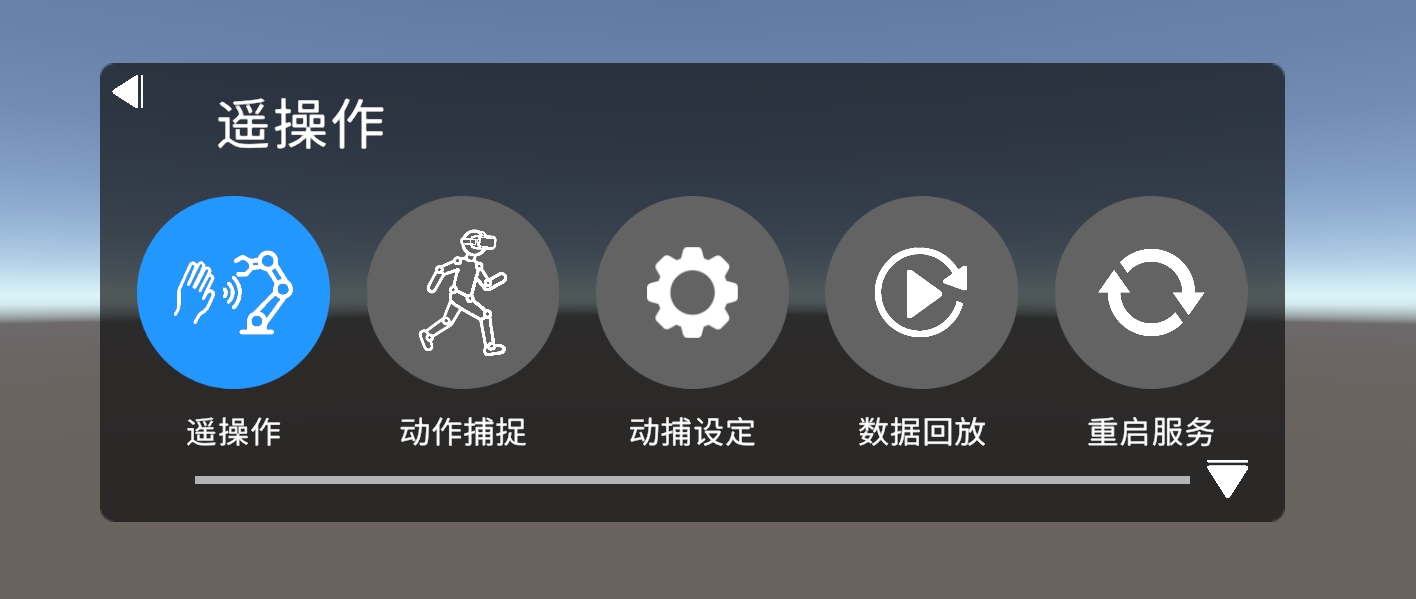
点击遥操作按钮,打开遥操作。
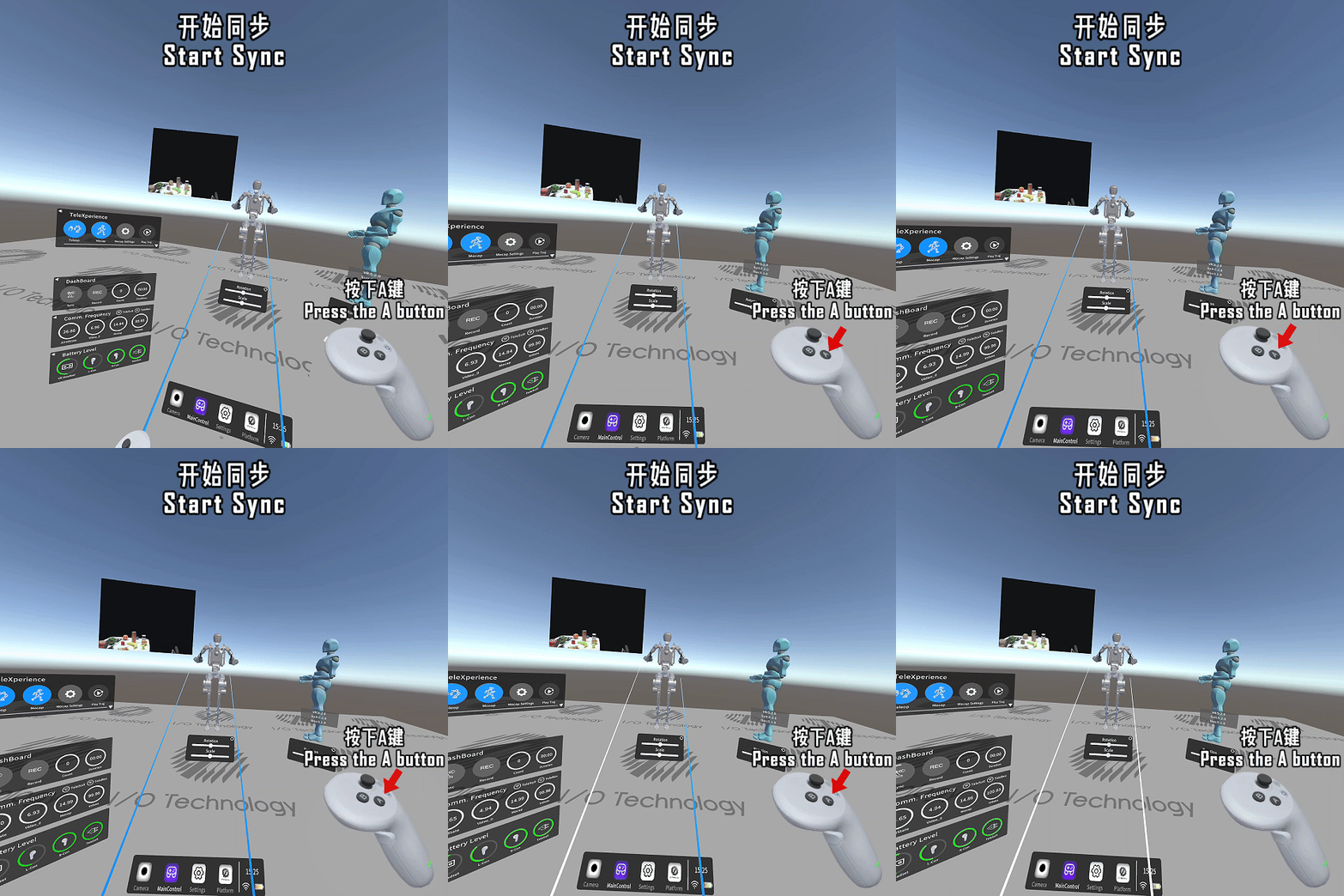
开启同步
A 键将手部姿势摆到与机器人零位一致的位置,按 A 键开启同步
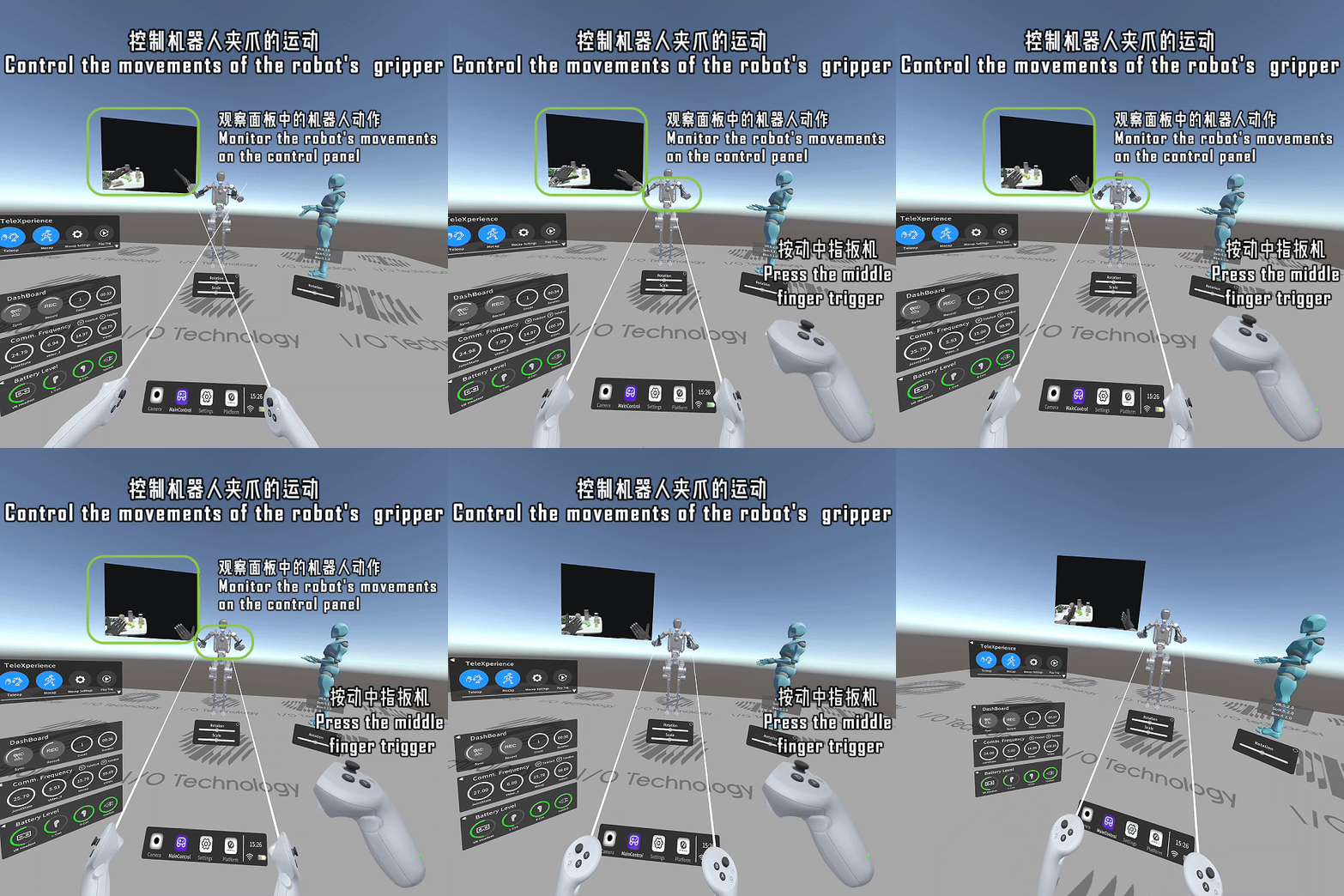
控制夹爪
中指扳机按动中指扳机控制夹爪的运动
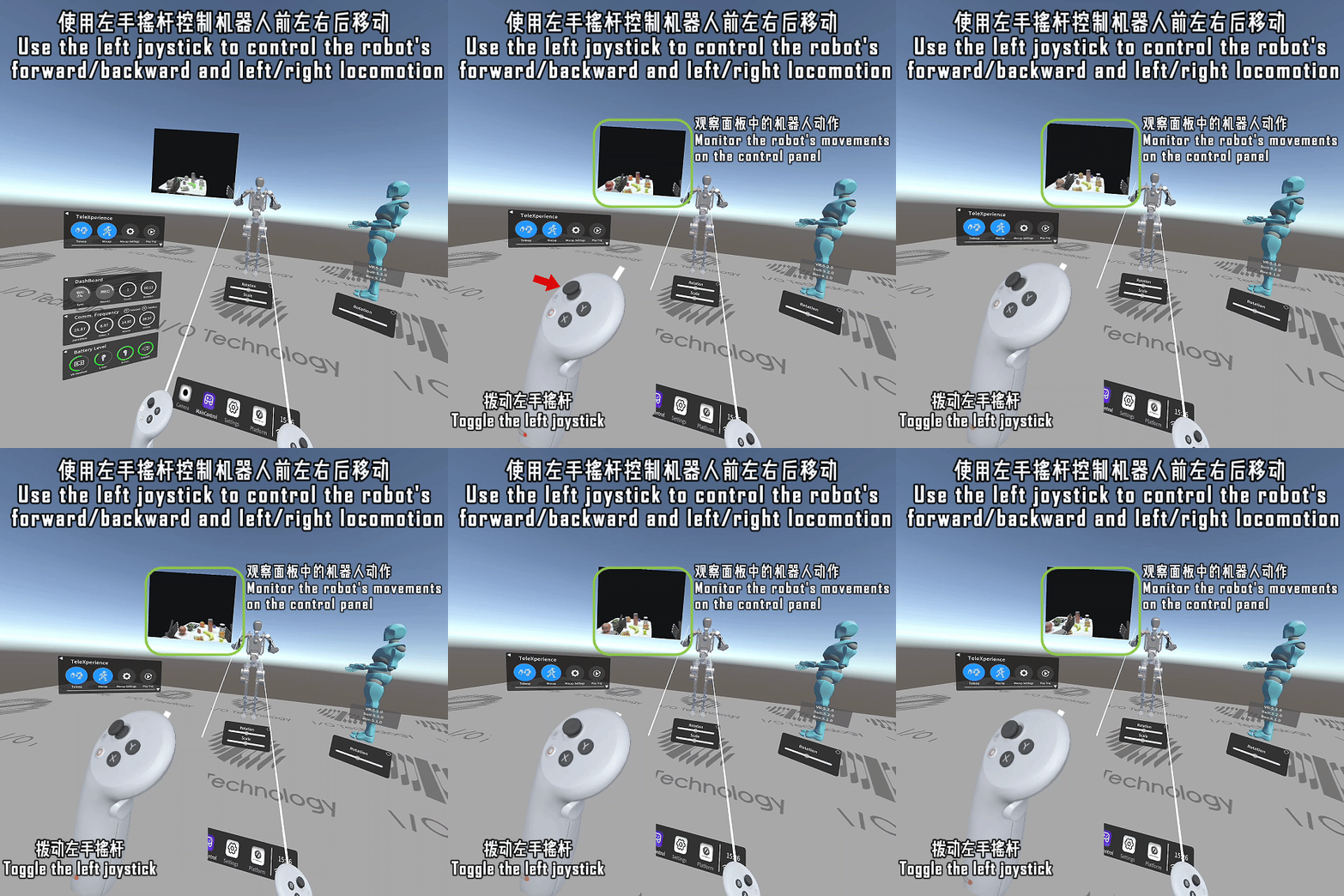
机器人移动
左手摇杆通过左手摇杆控制机器人在环境中前后左右移动
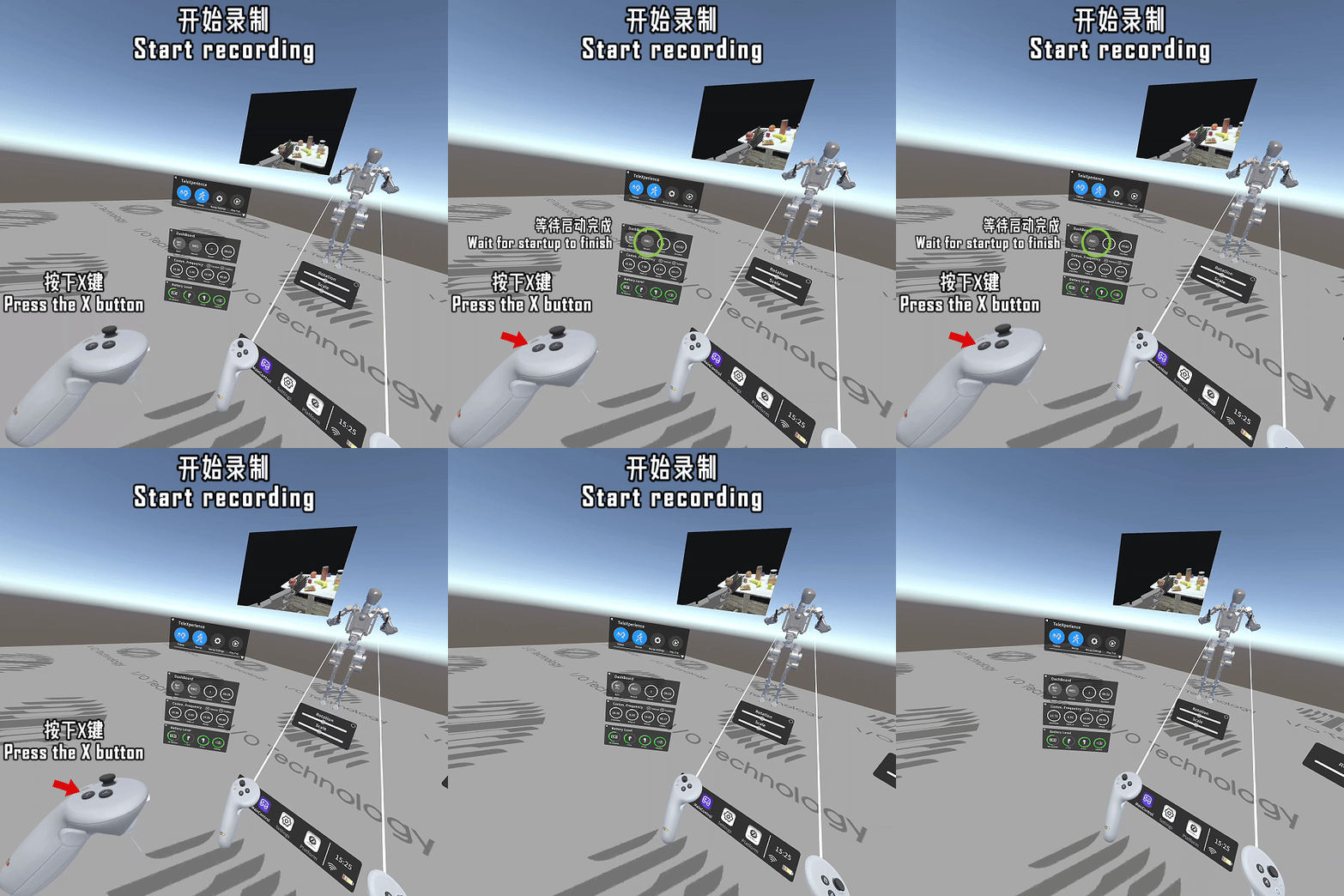
开始录制
X 键按下 X 键开始录制
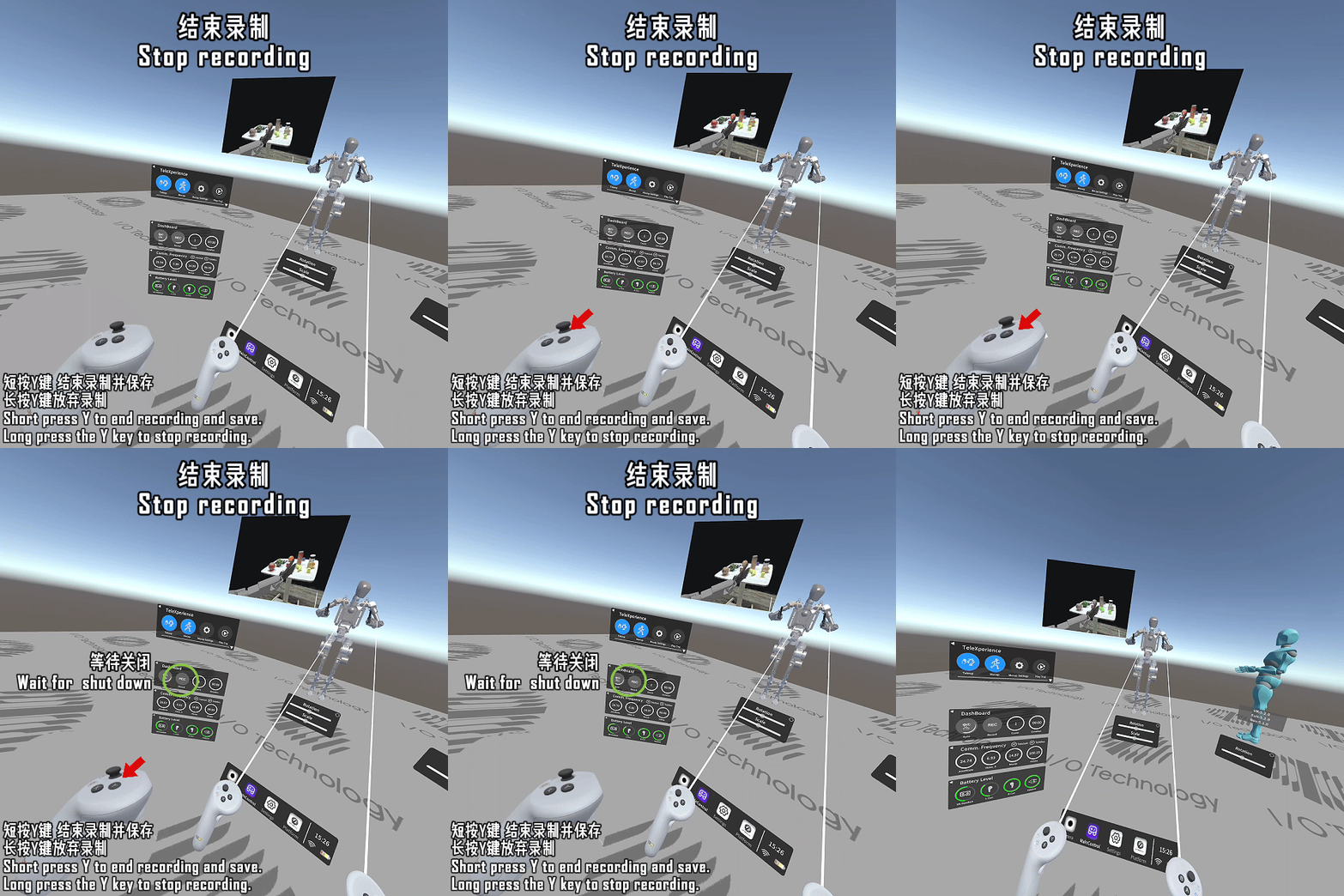
结束录制
Y 键短按 Y 键结束录制并保存;长按 Y 键两秒结束录制不保存
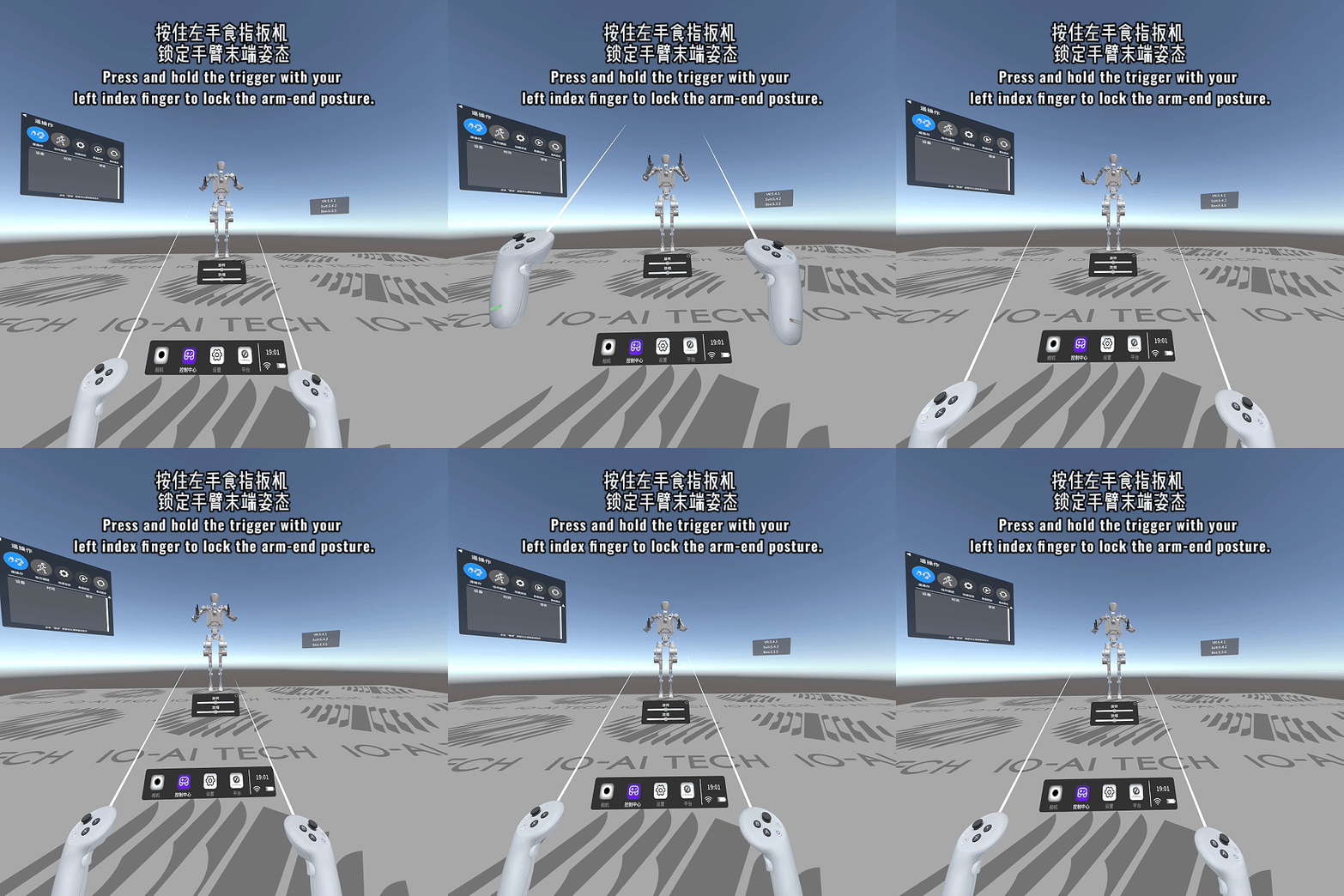
锁定手臂姿态
左手食指扳机按住左手食指扳机,锁定手臂末端姿态
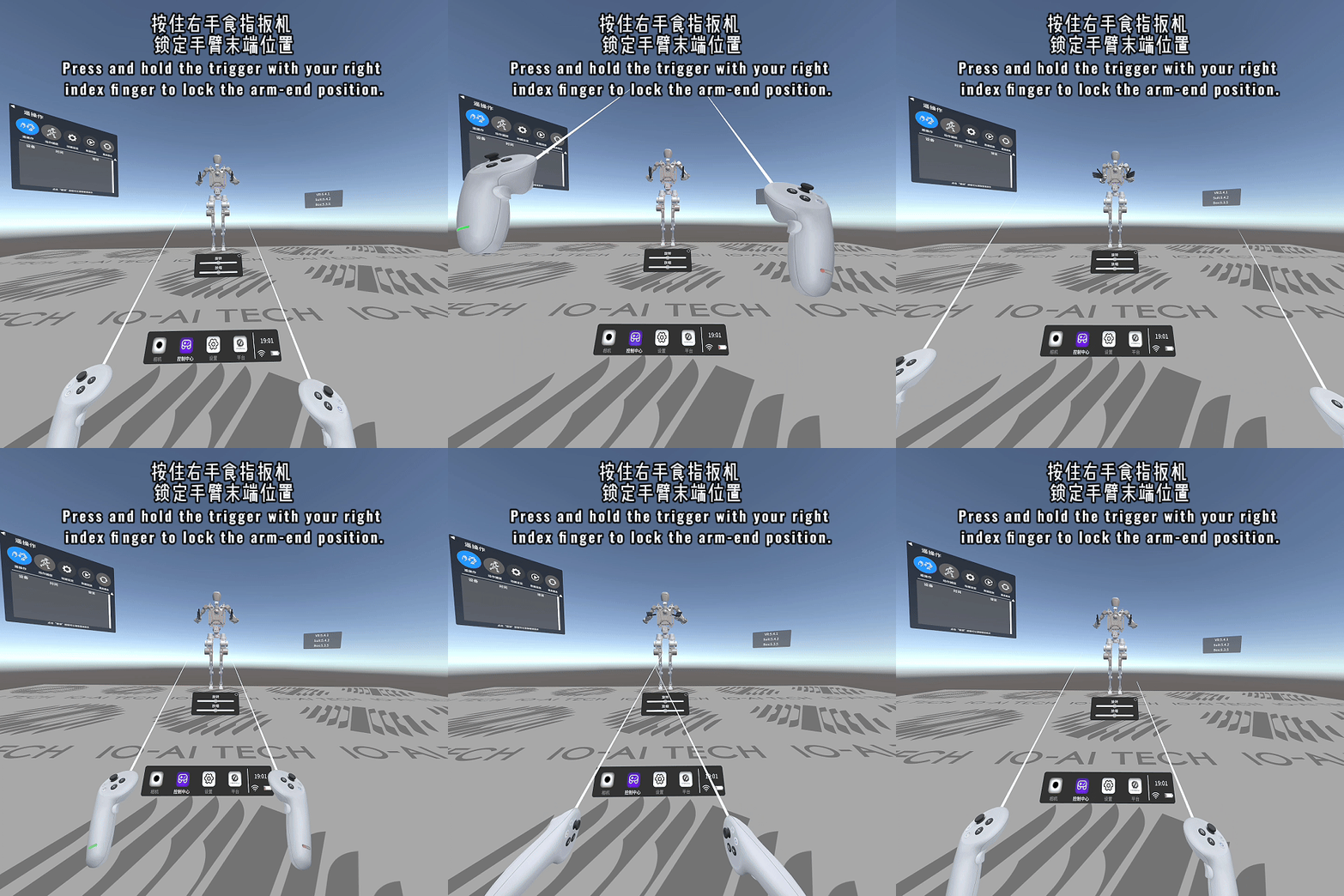
锁定手臂位置
右手食指扳机按住右手食指扳机,锁定手臂末端位置
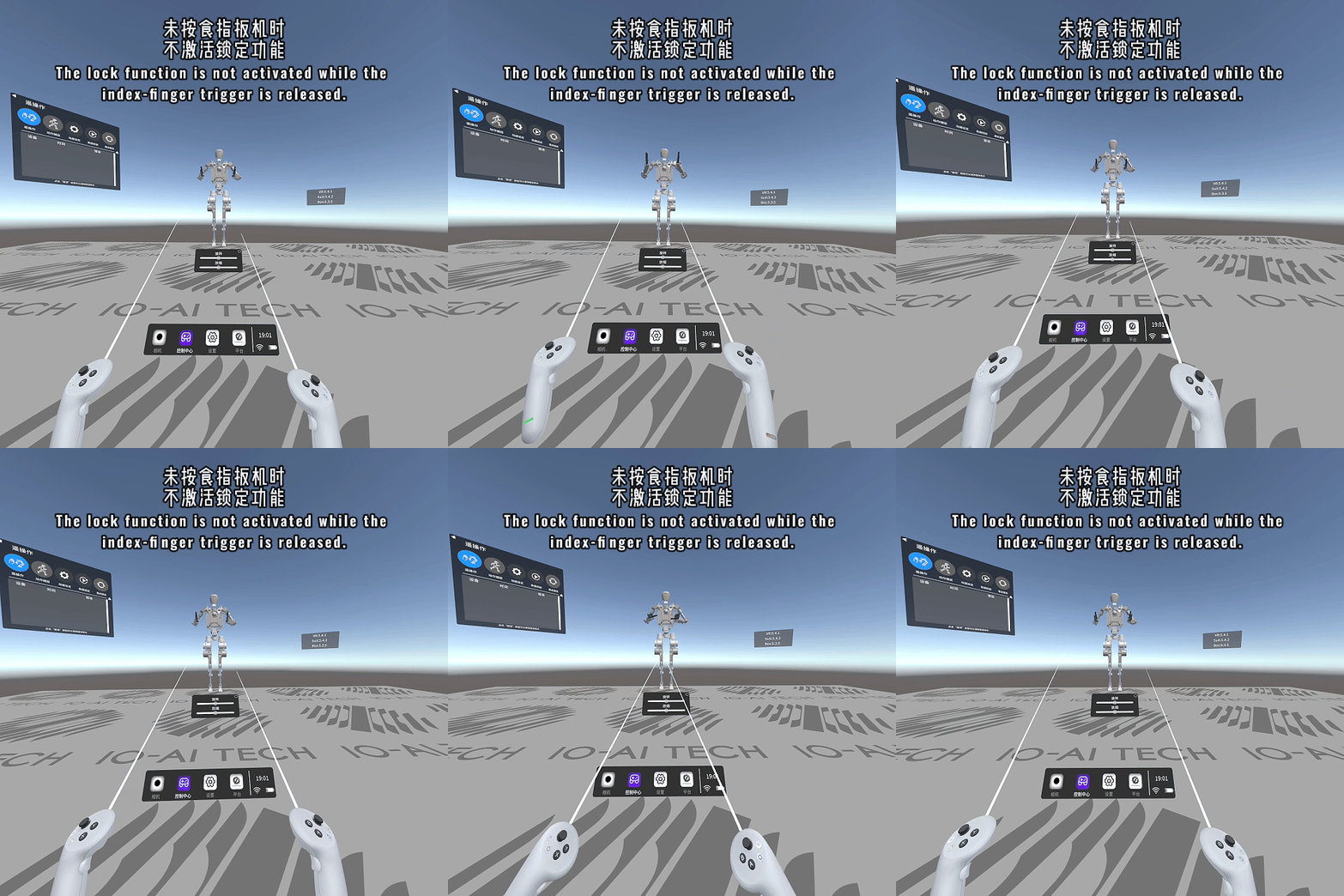
未按扳机效果
未按食指扳机时,不激活锁定功能
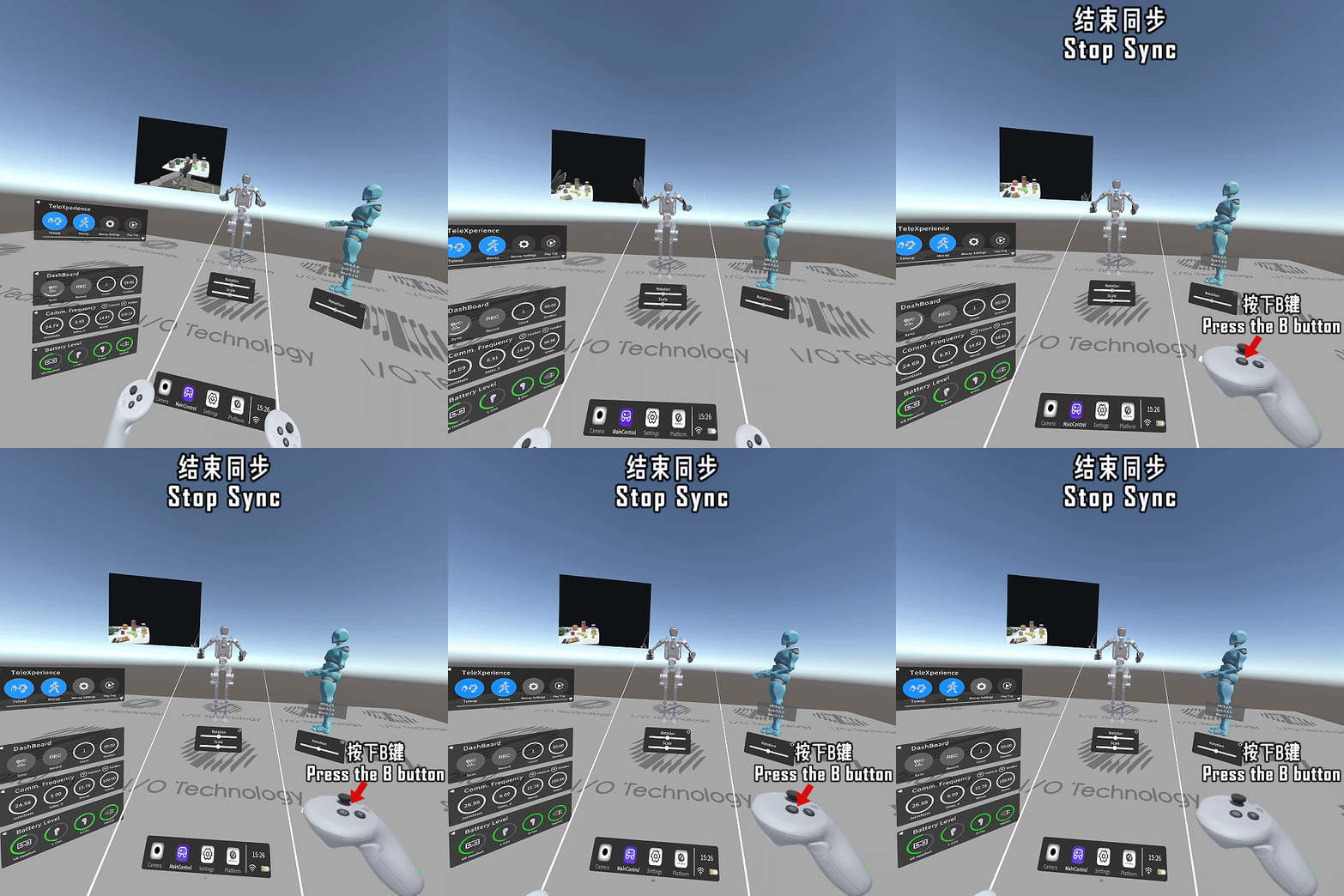
停止同步
B 键按 B 键停止同步
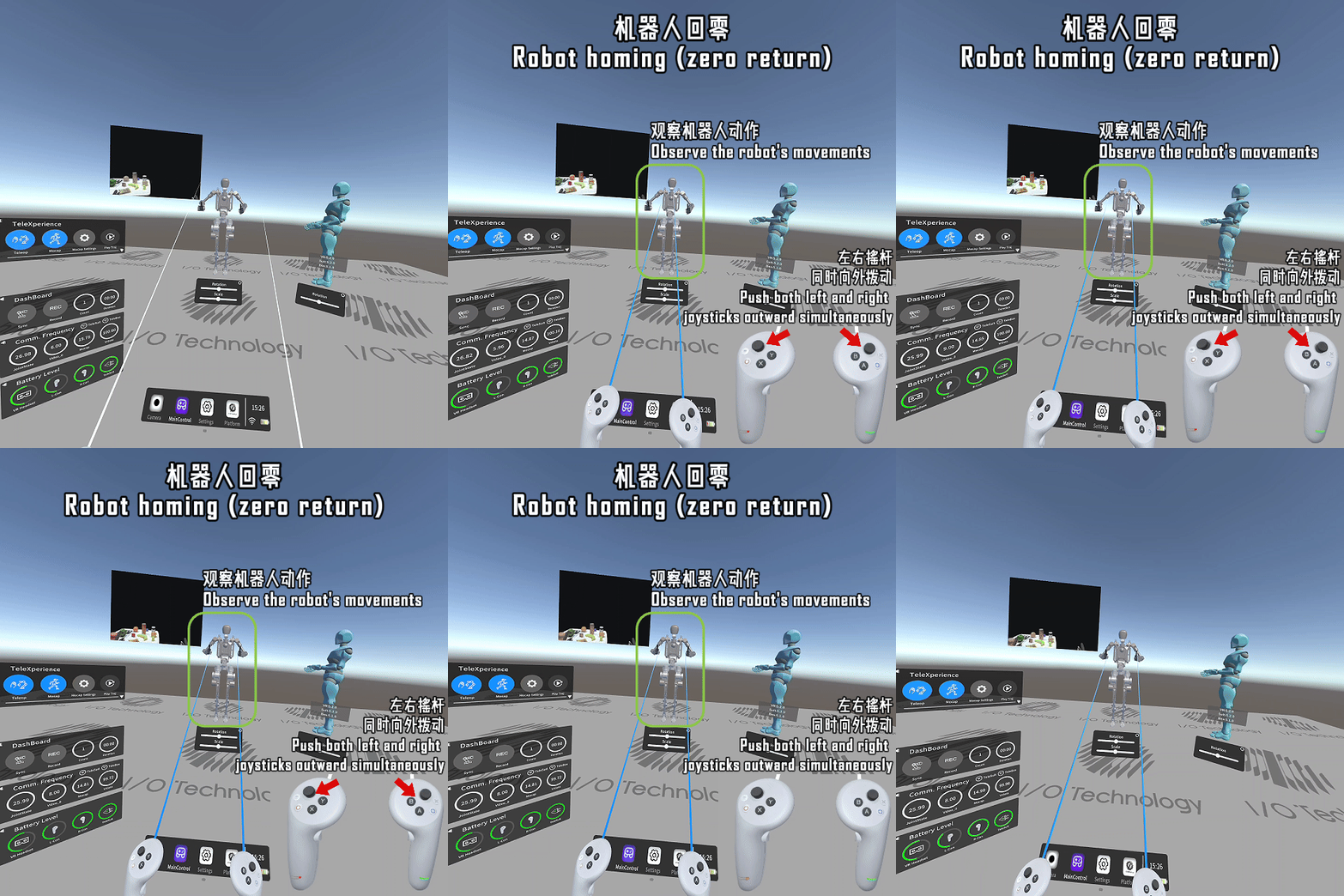
机器人回零
摇杆双手摇杆同时向外拨动,机器人回归零位
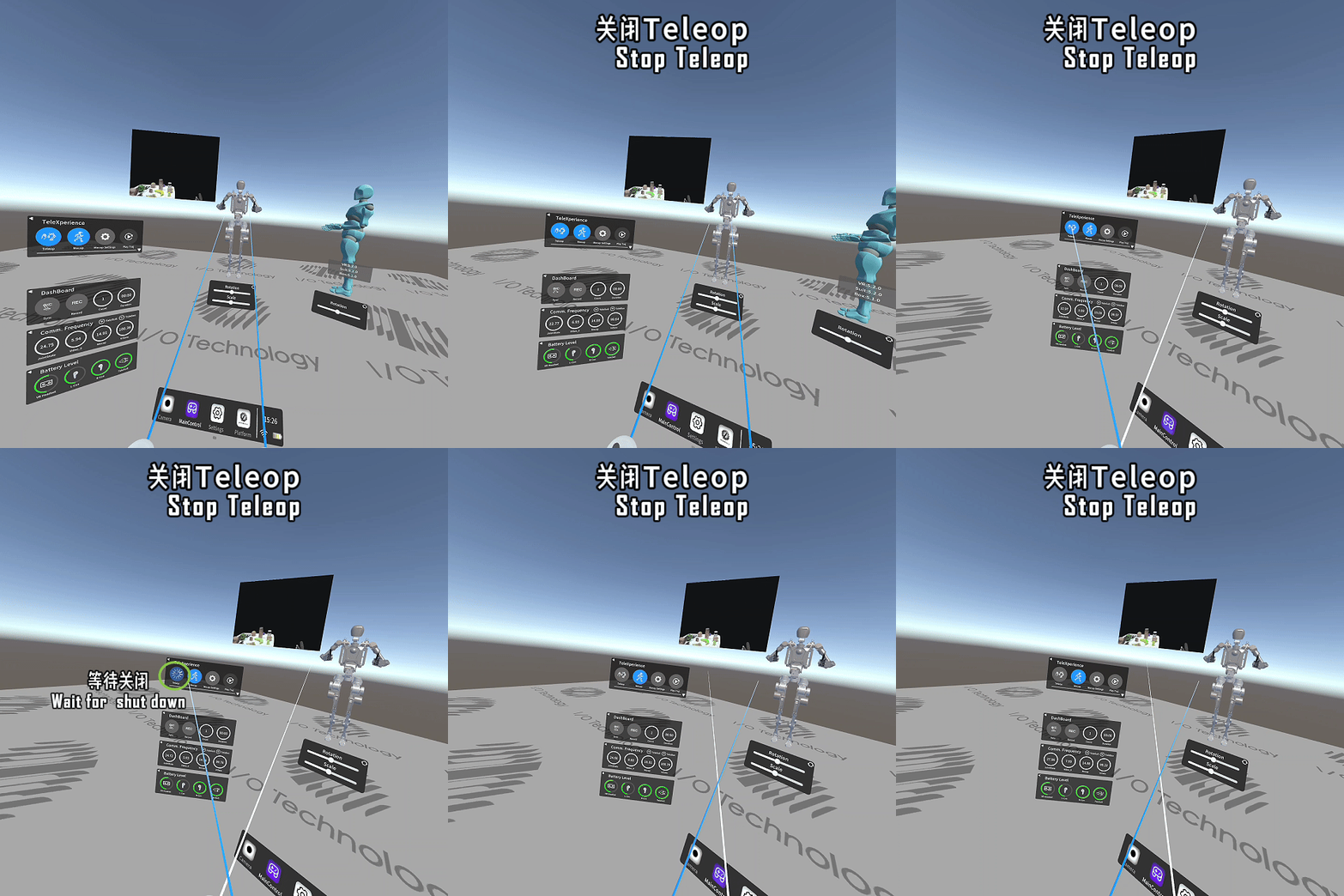
关闭遥操作
食指扳机食指扳机对准遥操作按钮短按,关闭遥操作
以下操作不可在同步时进行。
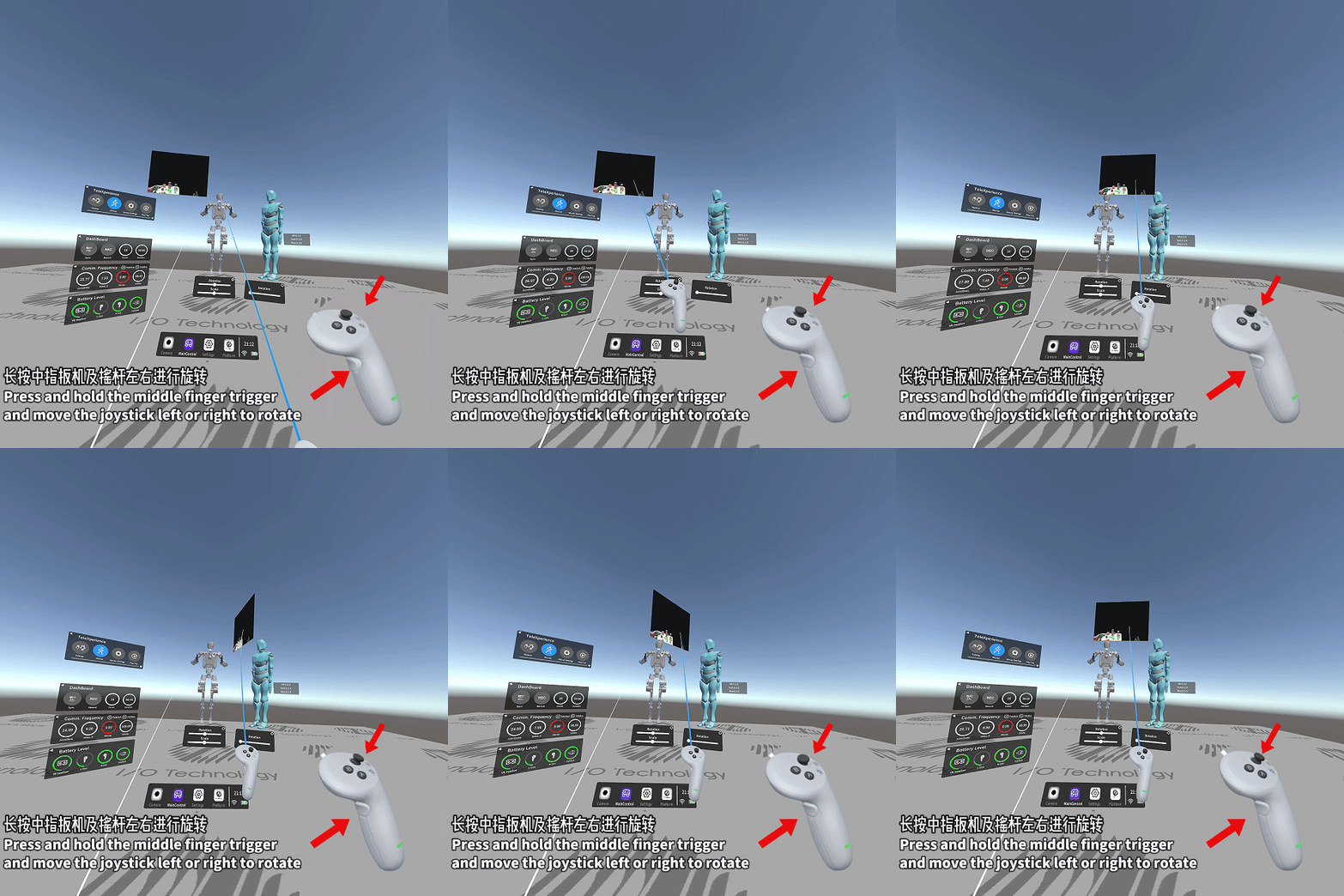
拖动和旋转面板
中指扳机+摇杆中指扳机长按,通过摇杆可进行拖动及旋转
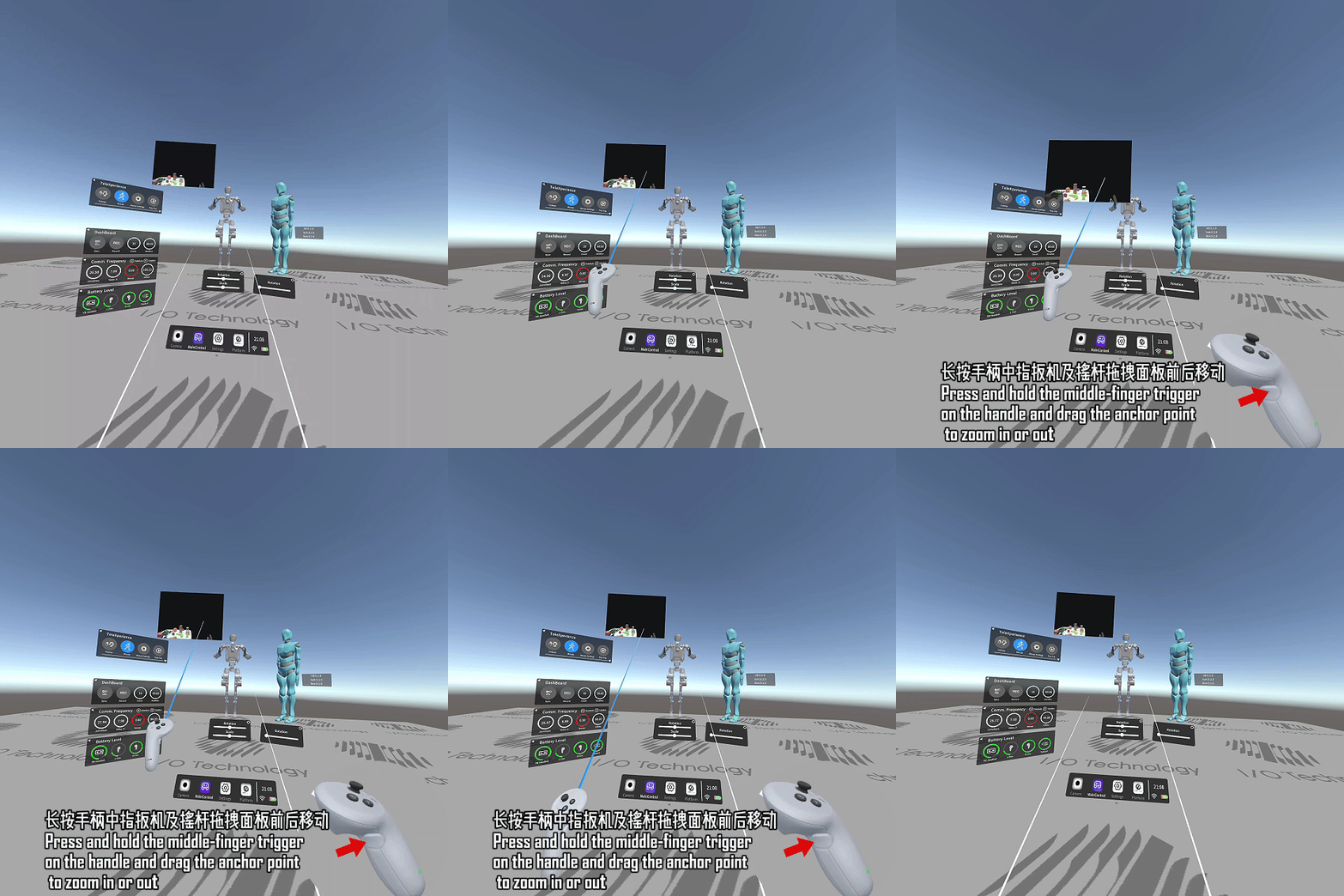
面板前后移动
中指扳机对准+摇杆中指扳机对准长按,通过摇杆可控制面板前后移动
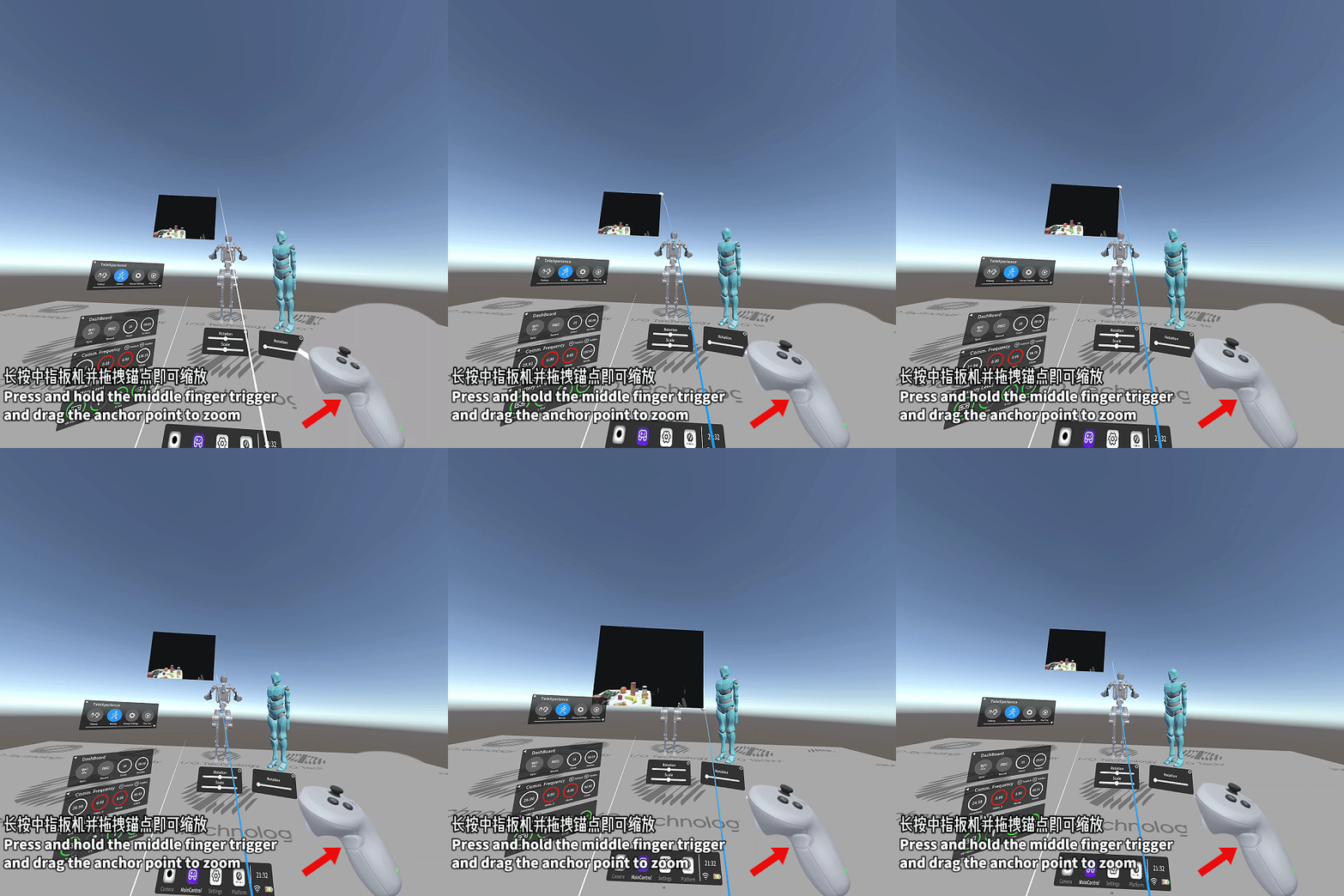
缩放面板
锚点+中指扳机对准画面角落锚点,长按中指扳机可对面板进行缩放
到这一步 Vuer 的快速上手部分便已完成。若是想了解更多信息,可以移步VR App 使用说明(软件介绍)。
熟悉上述基本操作后,如需让系统控制您的实体机器人,请参考从开箱 Demo 切换到实体机器人。