データアップロード
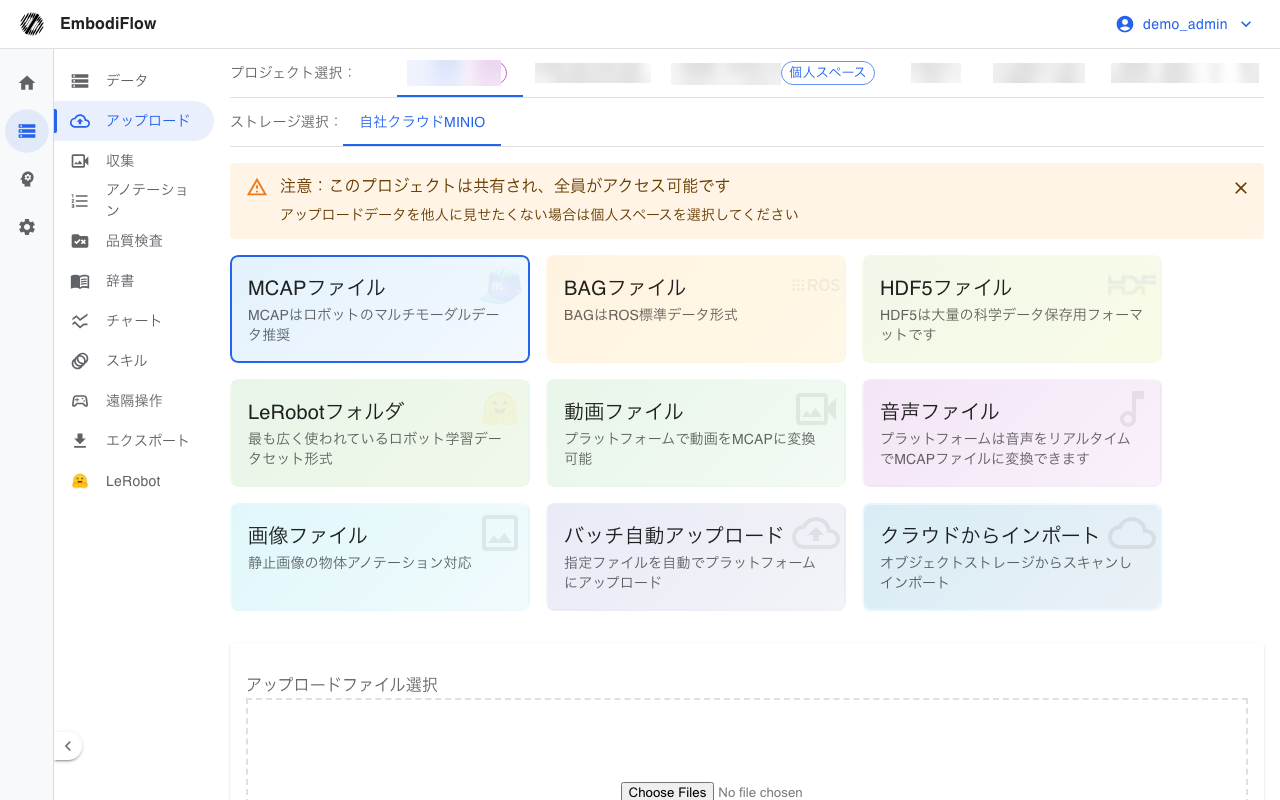
データアップロードページでは、ローカルファイルまたはオブジェクトストレージ上のデータをプラットフォームにインポートします。プラットフォーム内のデータセットは MCAP を基準形式とします。動画と音声はブラウザ内で MCAP に変換し、BAG はバックエンドサービスが MCAP に変換し、MCAP と LeRobot ディレクトリはそのまま取り込みます。インポート後のデータセットはデータ管理ページでまとめて検索とプレビューを行います。
前提条件
インポート方法、プロジェクト、クラウドストレージを選択すると、対応するアップロードフォームが表示されます。
| 項目 | 内容 |
|---|---|
| メニュー入口 | データ → アップロード |
| ルート | /upload |
| 必須権限 | 「データアップロード」 |
| インターフェースチェック | アップロード記録の書き込み API が「データセット一覧」を検証します |
| 参照可能なロール | 管理者、プロジェクトマネージャー、収集者 |
| プロジェクトの前提 | プロジェクト未選択の場合は「プロジェクトを選択してください」と表示します |
| クラウドストレージの前提 | クラウドストレージ未選択の場合は「クラウドストレージを選択してください」と表示します。選択肢がない場合は管理者がクラウドページで設定します |
データのインポート
インポート方法
ページ上部のインポート方法カードが、アップロードの入口と変換動作を決めます。
| インポート方法 | 対応形式 | 変換動作 | 制約 |
|---|---|---|---|
| MCAPファイル | MCAP | 元ファイルをそのまま取り込み、変換は行いません | なし |
| BAGファイル | BAG | バックエンドが ROS1 か ROS2 を判別し、MCAP に変換します | 変換はサーバー側で実行します |
| 動画ファイル | MP4、WebM(ブラウザがデコードできる動画コンテナ) | ブラウザ内で MCAP にトランスコードします | Chrome 94+ または Edge 94+ が必要です |
| 音声ファイル | MP3、WAV、AAC、Ogg | ブラウザ内で AudioData メッセージに変換します | ブラウザの音声デコード性能に依存し、ブラウザ種別の制限はありません |
| 画像ファイル | JPG、PNG | 元ファイルをそのまま取り込み、画像アノテーションに使用します | なし |
| HDF5ファイル | HDF5 | アップロード時にロボットタイプを選択し、取り込み後に前処理パイプラインで処理します | 管理者による前処理パイプラインの設定が必要です |
| LeRobotフォルダ | LeRobot v2、v3 | meta/info.json を検証し、tar としてストリーミングでパッケージ化します | データセットフォルダ全体を選択する必要があります |
| Meituanフォルダ | Meituan 収集ディレクトリ(data と video) | パッケージとしてアップロードし、前処理で MCAP に変換します | 管理者による前処理パイプラインの設定が必要です |
| Lumos FastUMIフォルダ | UMI、EGO | session 単位で .lumos としてパッケージ化します | 管理者による前処理パイプラインの設定が必要です |
| zc0touchフォルダ | data.json を含むディレクトリ | ディレクトリごとに .zc0touch としてパッケージ化します | 管理者による前処理パイプラインの設定が必要です |
| SenseXperienceフォルダ | デバイス収集の episode ディレクトリ | episode ディレクトリ単位でアップロードします | sensexperience オブジェクトストレージが設定されている場合のみ表示されます |
| BVHファイル | BVH | 元ファイルをそのまま取り込み、動作可視化アノテーションに使用します | 管理者による前処理パイプラインの設定が必要です |
| バッチ自動アップロード | スクリプトのデータタイプによります | ローカルスクリプトがディレクトリを監視し、自動でアップロードします | 「バッチアップロードスクリプト」を参照 |
| クラウドからインポート | MCAP、HDF5、LeRobot | オブジェクトストレージをスキャンしてインポートします | 先にプロジェクトを選択する必要があります |
ブラウザの前提条件
動画の MCAP 変換は、ブラウザの MediaStreamTrackProcessor と HTMLVideoElement.captureStream に依存します(Firefox のプレフィックス付き mozCaptureStream をフォールバックとします)。ページは動画のインポート方法を開いたときにこの 2 つのインターフェースの有無を判定します。これは実行時の機能判定であり、ブラウザバージョンの許可リストでは判定しません。
| 項目 | 値 |
|---|---|
| 依存インターフェース | MediaStreamTrackProcessor、HTMLVideoElement.captureStream |
| 判定方法 | 上記インターフェースの有無を実行時に判定します |
| 対応ブラウザ | Chrome 94+、Edge 94+(2 つのインターフェースを提供) |
| 非対応ブラウザ | Firefox は MediaStreamTrackProcessor を提供しません。Safari 18+ は MediaStreamTrackProcessor を提供しますが、HTMLVideoElement.captureStream を提供しません |
| 判定のタイミング | 動画のインポート方法を開いたとき |
| 非対応時の動作 | 「ブラウザ互換性がありません」と表示し、ドラッグ&ドロップとファイル選択をブロックします |
| 回避策 | Chrome 94+ または Edge 94+ を使用します。または、先にファイルを MCAP に変換してから MCAPファイルとしてアップロードします |
動画変換パラメータ
動画のインポート方法を選択すると次のパラメータが表示されます。変換はブラウザ内で実行します。
| パラメータ | 値 | 既定値 | 制約 |
|---|---|---|---|
| 画像画質 | 20%、50%、70%、100% | 70% | 画質が高いほどファイルが大きくなり、時間もかかります |
| ビデオフレームレート | 自動、10 FPS、15 FPS、30 FPS | 自動 | 自動では元動画のフレームレートで処理します |
| 音声を含む | チェックあり、チェックなし | チェックあり | 音声トラックを保持するかを決めます |
音声変換パラメータ
音声ファイルは ROS 標準の AudioData メッセージに変換され、設定は不要です。
| 項目 | 値 |
|---|---|
| 出力メッセージ | ROS メッセージタイプ audio_common_msgs/msg/AudioData。io_teleop/audio_data トピックに書き込み、メッセージエンコードは CDR です |
| メッセージ頻度 | 10 Hz 固定 |
| サンプル形式 | 16 ビット符号付きリトルエンディアン PCM(s16le) |
| メタデータ | チャンネルにサンプルレート、チャンネル数、エンコード形式(s16le)を記録します |
| チャンネル処理 | 元のチャンネル数でチャンネルごとに書き込みます |
アップロードとインポート
アップロードキューと進捗
同じバッチのアップロードは一覧で 1 件ずつ状態を表示します。ファイルサイズがアップロード方式と利用できる操作を決めます。
| 項目 | 値 | 説明 |
|---|---|---|
| 分割アップロードのしきい値 | 100 MB | この値を超えると分割アップロードを使用し、分割サイズは 10 MB です |
| 一時停止と再開 | 分割アップロードのみ対応 | しきい値未満のファイルはキャンセルのみ可能です |
| 進捗表示 | アップロード速度、アップロード済みと合計サイズ、残り時間の目安 | ファイルごとに更新します |
| 離脱確認 | アップロード中または待機中のファイルがある場合 | ページを閉じるか更新するときに確認を表示します |
| 動画処理のタイムアウト | 10 分 | タイムアウトするとこの変換は失敗します |
アップロード状態
一覧は 1 件ずつ状態を表示します。値と後続の操作は次のとおりです。
| ステータス | 意味 | 次の操作 |
|---|---|---|
| pending | ファイルを選択済みで開始待ち | なし |
| uploading | 変換またはアップロード中 | なし |
| paused | 分割アップロードを一時停止中 | 「再開」をクリックします |
| success | アップロードに成功し、データセットを作成済み | 「データセットを表示」をクリックします |
| error | 処理またはアップロードに失敗 | 原因を確認して再試行します |
| cancelled | アップロードがキャンセル済み | 再アップロードします |
重複アップロードと同名チェック
アップロード記録の書き込み API は送信元アドレスで重複を判定します。同じプロジェクトの同名記録はシステム設定 DATASET_REUPLOAD_RECOVER に従って処理します。
| 一致した場合 | 処理 | 結果 |
|---|---|---|
| 送信元アドレスが既存データセットと一致 | 既存の記録を再利用 | アップロード情報を統合し、新規作成は行わず、「ファイルが存在します」と表示します |
| 同じプロジェクトに同名の未削除データセットが存在 | 既存の記録を再利用 | 新規作成は行いません |
| 同名データセットが削除済みで、復元スイッチがオン | 復元 | 元のアノテーション、タスク関連、データタグを保持します |
| 同名データセットが削除済みで、復元スイッチがオフ | 拒否 | 「同じプロジェクト内の同じ名前のデータが削除されました。現在のシステム設定では、削除されたデータを復元して再アップロードすることはできません。」と表示します |
| 同名の記録がない | 新規作成 | 新しいデータセットを作成し、必要に応じて接尾辞を付けます |
バッチアップロードスクリプト
「バッチ自動アップロード」はロボット端末で実行するスクリプトを提供し、指定ディレクトリを監視して新しいファイルを自動でアップロードします。スクリプトは現在のプロジェクトとクラウドストレージに基づいて生成されます。
| 項目 | 値 |
|---|---|
| データタイプ | 単一ファイル(mcap、bag、hdf5)、フォルダ(AgiBot データ形式)、フォルダ(LeRobot データ形式)、フォルダ(Meituan 収集形式)、フォルダ(Lumos FastUMI)、フォルダ(zc0touch) |
| 親ディレクトリの階層 | 0 階層(既定)、1 階層、2 階層 |
| スクリプトコマンド | upload(フォアグラウンドで実行)、install(systemd サービスとしてインストール)、uninstall(サービスをアンインストール) |
| 権限要件 | upload は一般ユーザー、install と uninstall は root が必要です |
親ディレクトリの階層は同名ファイルの衝突を避けるために使います。0 階層ではファイル名をそのまま使用し、1 階層では直接の親ディレクトリを接頭辞に付け、2 階層では 2 段上の親ディレクトリまでを接頭辞に付けます。たとえば episode_1.mcap は 2 階層モードで 2025-01-01_10-30_episode_1.mcap になります。
クラウドからのインポート
「クラウドからインポート」はオブジェクトストレージをスキャンし、既存データをインポートします。
| 項目 | 値 |
|---|---|
| データタイプ | MCAP、HDF5、LeRobot |
| 実行モード | テスト(スキャンとプレビューのみ)、インポート(スキャンして取り込み) |
| 統計項目 | 検出数、インポート待ち数、インポート済み数、インポート数 |
| 1 件ごとの状態 | to_import(インポート待ち)、already_imported(インポート済み) |
制約と制限
| 項目 | 値 | 適用範囲 |
|---|---|---|
| プロジェクトとクラウドストレージ | いずれも必須 | すべてのインポート方法 |
| 分割アップロードのしきい値 | 100 MB | 単一ファイル |
| 分割サイズ | 10 MB | 単一ファイル |
| 動画処理のタイムアウト | 10 分 | 動画のインポート方法 |
| 動画変換のブラウザ | Chrome 94+、Edge 94+ | 動画のインポート方法 |
| 隠しファイルの除外 | パッケージアップロード時に「.」で始まるファイルを除外 | フォルダ系のインポート方法 |
| 空ファイルのブロック | サイズが 0 のファイルはアップロードできません | 単一ファイル |
| HDF5 のロボットタイプ | 前処理パイプラインでロボットタイプが設定されている場合は必須 | HDF5 のインポート方法 |
トラブルシューティング
| 現象 | 考えられる原因 | 対処 | 担当 |
|---|---|---|---|
| 「プロジェクトを選択してください」と表示 | 所属プロジェクトを選択していない | プロジェクトセレクターでプロジェクトを選択します | アップロード者 |
| 「クラウドストレージを選択してください」と表示 | 対象のクラウドストレージを選択していない | クラウドストレージを選択します。選択肢がない場合は管理者に設定を依頼します | アップロード者、管理者 |
| 動画のインポートで「ブラウザ互換性がありません」と表示 | ブラウザに MediaStreamTrackProcessor または HTMLVideoElement.captureStream がない | Chrome 94+ または Edge 94+ を使用します。または先に MCAP に変換してアップロードします | アップロード者 |
| 動画処理がタイムアウトする | 動画の長さや解像度が高すぎる | 画質またはフレームレートを下げて再試行します | アップロード者 |
| アップロードが失敗し原因が表示される | ネットワーク切断、ファイル破損、ストレージ不足 | 分割アップロードは再開できます。ファイル破損は先に修復します。容量不足は管理者に拡張を依頼します | アップロード者、管理者 |
| 「空ファイルはアップロード不可」と表示 | 選択したファイルのサイズが 0 | 有効なファイルに変更します | アップロード者 |
| LeRobot のパッケージ検証に失敗 | meta/info.json がない、またはディレクトリ構造が一致しない | LeRobot のディレクトリ構造に合わせてから再アップロードします | アップロード者 |
| 「ファイルが存在します」と表示 | 送信元アドレスが既存データセットと重複 | データ管理ページで既存の記録を確認します | アップロード者 |
| 同じプロジェクトの同名データが削除済みと表示 | システム設定が復元後の再アップロードを禁止 | 管理者に復元設定の変更を依頼するか、別のファイル名を使用します | 管理者 |
関連ページ
| ページ | 用途 |
|---|---|
| データ管理 | アップロード後のデータセットの検索、プレビュー、一括操作 |
| アノテーションタスク | アップロードしたデータに対するアノテーションタスクの作成 |
| データエクスポート | トレーニング用にアノテーション結果をエクスポート |
| モジュール権限 | 「データアップロード」などのモジュール権限の設定 |
| データ形式 | MCAP と ROS データモデルの基準 |