収集タスク
データ収集作業を効率的に管理し、データを時間通りに高品質で完了させるにはどうすればよいでしょうか?
典型的なシナリオ:
- 収集計画を策定し、収集員とデバイスを割り当てる必要がある
- 収集進捗を追跡し、問題をタイムリーに発見し、解決する必要がある
- 収集品質を確保し、プロジェクト要件に適合させる必要がある
- 収集データを自動的に集約し、手動操作を削減する必要がある
収集タスクは、これらの問題を解決するために設計されています。データ収集タスクを作成し、管理し、収集員とデバイスを割り当て、実行状態を追跡することで、収集完了したデータが自動的にプラットフォームに集約されます。
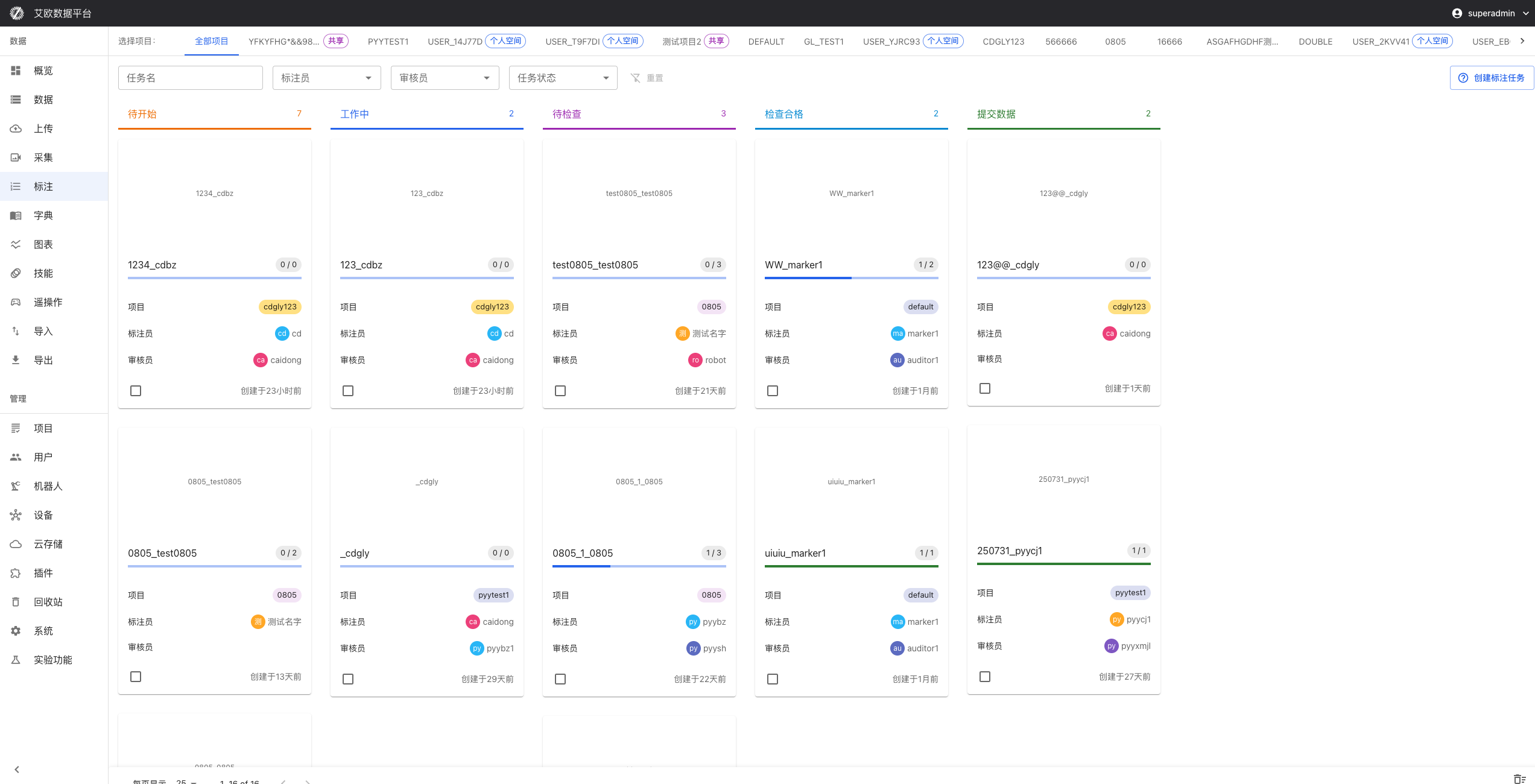
クイックスタート:最初の収集タスクを作成
ステップ1:収集計画を策定
- 収集タスクページに移動し、「新しい収集タスク」をクリック
- タスク基本情報を入力:
- タスク名:収集タスクを明確に説明(例:「プロジェクトA-シーン1データ収集」)
- 収集目標:収集の具体的な内容と要件を説明
- 時間スケジュール:収集開始と終了時間を設定
- 場所計画:収集場所またはエリアを指定
- 収集標準と品質要件を設定
- タスクを保存
ステップ2:リソースを割り当て
- 収集員を選択:
- タスク要件と人員スキルに基づいてマッチング
- 複数の収集員を割り当て可能
- デバイスを割り当て:
- 利用可能な収集デバイスを選択
- デバイス状態が正常であることを確認
- 優先度と期限を設定
- 割り当てを確認
ステップ3:実行を追跡
- タスクリストを確認し、タスク状態を把握
- 収集進捗をリアルタイムで追跡
- 収集員が報告した進捗と問題を確認
- 異常状況をタイムリーに処理
収集完了したデータは自動的にプラットフォームにアップロードされます。
タスク作成と計画
収集計画を策定するには?
計画内容:
- 収集目標:収集の具体的な内容と要件を明確にする
- 時間スケジュール:収集開始と終了時間を設定
- 場所計画:収集場所またはエリアを指定
- デバイス設定:必要なデバイスと設定を決定
策定推奨事項:
- プロジェクト要件に基づいて詳細な収集計画を策定
- 収集員とデバイスの能力を考慮
- 予期しない状況に対応するための十分な時間を確保
- 合理的な品質要件を設定
タスクテンプレートを使用するには?
テンプレート機能:
- よく使用される収集タスクテンプレートを作成し、保存
- 標準化された収集プロセス、チェックリスト、品質要件などを含む
- テンプレートを使用して新しいタスクを迅速に作成
使用方法:
- タスク作成時に「テンプレートを使用」を選択
- 適切なテンプレートを選択
- 実際の状況に基づいてテンプレート内容を調整
- 新しいタスクとして保存
テンプレート管理:
- テンプレートを作成、編集、削除可能
- テンプレートはプロジェクト内またはグローバルで共有可能
リソースを割り当てるには?
リソース割り当て:
- 収集員:タスク要件と人員スキルに基づいてマッチング
- デバイス:利用可能な収集デバイスを選択
- 優先度:タスク優先度を設定
- 期限:タスク期限を設定
割り当て推奨事項:
- 収集員のスキルと経験に基づいてタスクを割り当て
- デバイス状態が正常であることを確認
- 優先度を合理的に設定し、重要なタスクを優先
- 収集を完了するための十分な時間を確保
タスク実行管理
収集進捗を追跡するには?
進捗追跡:
- 完了数量:完了した収集数量を確認
- 残り数量:まだ完了する必要がある収集数量を確認
- 予想完了時間:現在の進捗に基づいて完了時間を予測
- タスク状態:タスクの現在の状態を確認(開始待ち、進行中、完了など)
追跡方法:
- タスクリストでタスク状態を確認
- タスクをクリックして詳細進捗を確認
- 収集員が報告した進捗情報を確認
- 計画進捗と実際の進捗を比較
品質管理を実行するには?
品質管理:
- 収集標準:明確な収集標準を策定
- 品質チェック:収集データの品質チェックを実行
- 問題フィードバック:品質問題をタイムリーにフィードバック
- 改善措置:問題に基づいて改善措置を講じる
管理方法:
- タスクで品質要件を設定
- 収集データをサンプルチェック
- 問題を発見した場合、収集員にタイムリーにフィードバック
- 収集品質を継続的に改善
タスク異常を処理するには?
異常タイプ:
- デバイス故障
- 収集員が完了できない
- 収集データが要件を満たさない
- 時間遅延
処理方法:
- 異常状況をタイムリーに把握
- タスク割り当てまたは時間スケジュールを調整
- 必要なサポートとヘルプを提供
- 異常状況を記録し、後続の改善に役立てる
データ集約
データを自動アップロードするには?
自動アップロード:
- 収集完了したデータは自動的にプラットフォームにアップロード可能
- 複数のアップロード方式をサポート:
- リアルタイムアップロード:収集完了後すぐにアップロード
- バッチアップロード:一定数量を収集した後、バッチアップロード
- スケジュールアップロード:設定時間に自動アップロード
設定方法:
- タスクでアップロード方式を設定
- アップロードパラメータを設定
- アップロード機能をテスト
- アップロード状態を監視
収集データを検証するには?
データ検証:
- フォーマットチェック:データフォーマットが正しいかチェック
- 完全性検証:データが完全かチェック
- 品質評価:データ品質を評価
検証方法:
- システムがアップロードされたデータを自動検証
- 検証結果を確認
- 検証に失敗したデータを処理
- 検証結果を記録
収集データを分類するには?
データ分類:
- プロジェクト別に分類
- タイプ別に分類
- 時間別に分類
- 場所別に分類
分類方法:
- タスクで分類ルールを設定
- システムがアップロードされたデータを自動分類
- 分類を手動で調整可能
- 分類結果を確認
よくある質問
収集タスクを修正するには?
修正方法:
- タスクリストでタスクをクリック
- 「編集」ボタンをクリック
- タスク情報を修正
- 変更を保存
⚠️ 注意:タスクを修正すると、割り当てられた収集員とデバイスに影響する可能性があるため、慎重に操作してください。
収集タスクをキャンセルするには?
キャンセル方法:
- タスクリストでタスクをクリック
- 「キャンセル」ボタンをクリック
- キャンセル操作を確認
⚠️ 注意:タスクをキャンセルすると、データ収集が停止し、収集済みデータは削除されません。
収集履歴を確認するには?
確認方法:
- タスクリストで完了したタスクをフィルタリング
- タスクをクリックして詳細履歴を確認
- 収集データと統計情報を確認
適用ロール
管理者
あなたは以下を行うことができます:
- 収集計画を策定
- 人員とデバイスを割り当て
- 完了度を追跡
- 全体の収集作業状況を監視
プロジェクトマネージャー
あなたは以下を行うことができます:
- プロジェクト関連の収集タスクを管理
- 収集戦略を策定
- 収集進捗を監視
- 収集品質を確保
収集員
あなたは以下を行うことができます:
- タスクを受信し、計画に従って収集とアップロードを実行
- タスク詳細と要件を確認
- 収集進捗と問題を報告
審査員
あなたは以下を行うことができます:
- 収集結果をサンプルチェックまたは再確認
- 収集品質を評価
- 改善提案を提供
- 収集データが要件を満たすことを確保
関連機能
収集タスクを完了した後、以下も必要になる場合があります: