プラグイン管理
プラットフォーム機能を拡張し、サードパーティシステムを統合するにはどうすればよいでしょうか?
典型的なシナリオ:
- プラットフォームにない機能を追加し、プラットフォーム能力を拡張する必要がある
- 内部システムを統合し、データ相互運用を実現する必要がある
- カスタムデータ処理ロジックを実装し、特定の要件を満たす必要がある
- 新機能を迅速に検証し、まずプラグイン形式で開発する必要がある
プラグイン管理は、これらの問題を解決するために設計されています。プラグインのインストール、有効化/無効化、アンインストール、またはサードパーティシステムの統合を通じて、プラットフォーム機能を拡張し、権限タイプとプロジェクト範囲設定をサポートします。
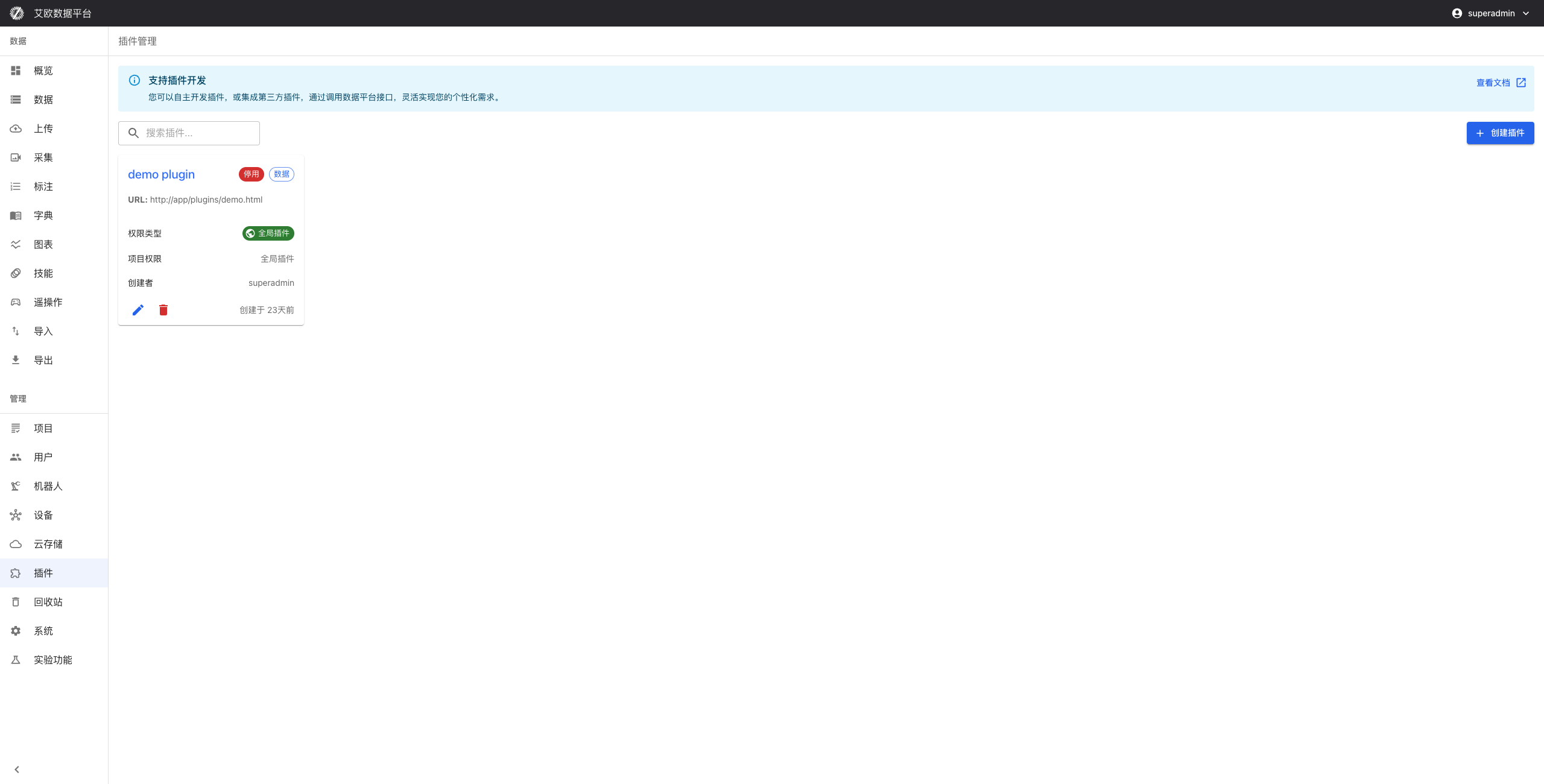
クイックスタート:最初のプラグインをインストール
ステップ1:プラグインを選択
- プラグイン管理ページに移動
- 利用可能なプラグインリストを確認
- インストールするプラグインを選択
- プラグイン説明と機能を確認
ステップ2:プラグインをインストール
- 「インストール」ボタンをクリック
- プラグインパラメータを設定(必要な場合)
- 権限タイプとプロジェクト範囲を設定
- インストールを確認
ステップ3:プラグインを有効化
- インストール完了後、プラグインはデフォルトで無効状態
- 「有効化」ボタンをクリックしてプラグインを有効化
- プラグイン機能を検証
- プラグインの使用を開始
プラグイン管理
プラグインをインストールするには?
インストール手順:
- プラグイン管理ページに移動
- インストールするプラグインを選択
- 「インストール」ボタンをクリック
- プラグインパラメータを設定:
- 権限タイプ:プラグインに必要な権限を設定
- プロジェクト範囲:プラグインが適用されるプロジェクトを選択(グローバルまたは特定のプロジェクト)
- インストールを確認
インストール後:
- プラグインがプラグインリストに表示される
- デフォルトは無効状態
- 手動で有効化する必要がある
プラグインを有効化/無効化するには?
プラグインを有効化:
- プラグインリストで有効化するプラグインを見つける
- 「有効化」ボタンをクリック
- プラグインが実行を開始
- プラグイン機能を検証
プラグインを無効化:
- プラグインリストで無効化するプラグインを見つける
- 「無効化」ボタンをクリック
- プラグインが実行を停止
- プラグイン設定は保持される
使用シーン:
- 有効化:必要な時にプラグインを有効化
- 無効化:一時的に不要な時にプラグインを無効化し、設定を保持
- 切り替え:異なるプラグイン間で切り替え可能
プラグインをアンインストールするには?
アンインストール手順:
- プラグインリストでアンインストールするプラグインを見つける
- プラグインが無効化されていることを確認
- 「アンインストール」ボタンをクリック
- アンインストール操作を確認
⚠️ 注意:プラグインをアンインストールすると、プラグイン設定とデータが削除されるため、慎重に操作してください。
プラグイン設定
プラグイン権限を設定するには?
権限タイプ:
- データアクセス権限:プラグインがアクセスできるデータを制御
- API呼び出し権限:プラグインが呼び出せるAPIを制御
- システム操作権限:プラグインが実行できるシステム操作を制御
設定方法:
- プラグイン設定で権限を設定
- 必要な権限タイプを選択
- 権限範囲を設定
- 設定を保存
プロジェクト範囲を設定するには?
プロジェクト範囲:
- グローバル:プラグインがすべてのプロジェクトに適用される
- 特定のプロジェクト:プラグインが選択されたプロジェクトにのみ適用される
設定方法:
- プラグイン設定でプロジェクト範囲を選択
- 特定のプロジェクトを選択する場合、適用するプロジェクトを選択
- 設定を保存
使用推奨事項:
- 一般的な機能はグローバルに設定
- プロジェクト固有の機能は特定のプロジェクトに設定
- テストプラグインはまず特定のプロジェクトに設定可能
サードパーティシステム統合
サードパーティシステムを統合するには?
統合方法:
- API統合:APIインターフェースを通じてサードパーティシステムを統合
- データ同期:サードパーティシステムのデータを同期
- 機能拡張:サードパーティシステムの機能を拡張
統合手順:
- サードパーティシステムのAPIキーまたは設定情報を準備
- プラグイン管理で統合プラグインを作成
- 接続パラメータを設定
- 接続をテスト
- 統合を有効化
統合設定を管理するには?
設定管理:
- 接続設定:サードパーティシステムの接続情報を設定
- 同期設定:データ同期頻度と方法を設定
- 権限設定:統合システムのアクセス権限を設定
管理方法:
- プラグイン設定で統合設定を管理
- 接続パラメータを更新
- 同期設定を調整
- 統合機能をテスト
よくある質問
プラグインインストールが失敗した場合はどうすればよいか?
トラブルシューティング手順:
- プラグインファイルが完全かどうかを確認
- プラグインバージョンが互換性があるかどうかを確認
- エラーログを確認し、失敗原因を把握
- プラグイン開発者に連絡してヘルプを取得
プラグインを更新するには?
更新方法:
- プラグインリストで更新するプラグインを見つける
- 「更新」ボタンをクリック
- 新バージョンのプラグインファイルをアップロード
- 更新完了を待つ
プラグインがシステムパフォーマンスに影響する場合はどうすればよいか?
最適化方法:
- 不要なプラグインを無効化
- プラグイン設定を確認し、パラメータを最適化
- プラグイン開発者に連絡してパフォーマンスを最適化
- より軽量な代替案の使用を検討
適用ロール
管理者
あなたは以下を行うことができます:
- すべてのプラグインをインストールし、管理
- プラグイン権限とプロジェクト範囲を設定
- サードパーティシステムを統合
- プラグイン運用状況を監視
プロジェクトマネージャー
あなたは以下を行うことができます:
- プロジェクト専用プラグインをインストール
- プロジェクト固有のプラグイン設定を設定
- プロジェクトプラグイン使用状況を管理
関連機能
プラグイン管理を完了した後、以下も必要になる場合があります: