Robots
How to efficiently manage robot devices and monitor data collection status?
Typical scenarios:
- Need to view data collection status by robot model, understand data volume of each model
- Need to quickly jump to data list of a specific model, view detailed data
- Need to locate problem devices, discover and resolve issues in time
- Need to monitor device status, ensure data collection work proceeds smoothly
Robot management is designed to solve these problems. By aggregating data volume by robot model and quickly jumping to corresponding data lists, it helps administrators and project managers efficiently manage robot devices, monitor data collection status, and locate problem devices.
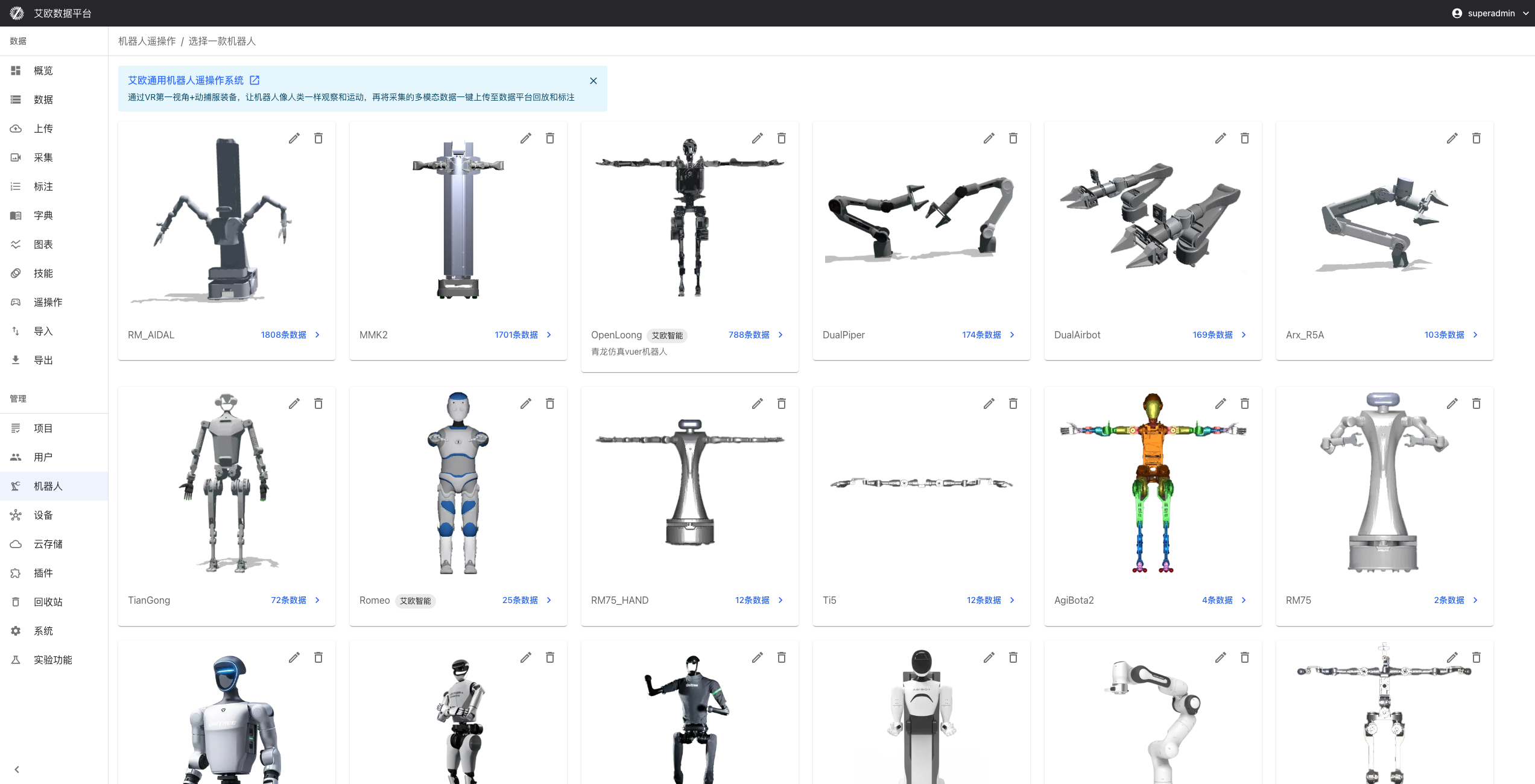
Robot Directory Management
How to View Robot Directory?
Directory Functions:
- Model Classification: Classify robots by different models for management
- Device Registration: Register robot devices, including device ID, model, serial number, etc.
- Status Monitoring: Real-time monitor robot work status
Viewing Method:
- Go to Robot Management page
- View robot directory list
- View devices by model classification
- View device status and data volume statistics
How to Register Robot Devices?
Registration Process:
- Click "Register Robot Device" button
- Fill in device information:
- Device ID
- Model
- Serial number
- Registration time
- Select associated model
- Save registration
After device registration, can be assigned to specific collection tasks.
How to Monitor Device Status?
Status Monitoring:
- Online Status: View if device is online
- Battery: Monitor device battery
- Storage Space: View storage space usage
- Network Connection: Check network connection status
Monitoring Method:
- View device status in robot directory
- Click device to view detailed status information
- Set status monitoring alerts
- Handle abnormal status in time
Data Volume Statistics
How to View Data Volume Statistics?
Statistics Content:
- Aggregated by Model: Count data volume by different robot models
- Total Data Volume: Total data volume of each model
- Today's Data Volume: Data volume collected today
- This Week's Data Volume: Data volume collected this week
Viewing Method:
- View data volume of each model in robot directory
- Click model to view detailed statistics
- Compare data collection status of different models
- Analyze data collection trends
How to Perform Data Distribution Analysis?
Distribution Analysis:
- Data Type: Analyze type distribution of each model's data
- Quality Level: View data quality level distribution
- Collection Time: Analyze time distribution of data collection
Analysis Method:
- Select model to analyze
- View data distribution charts
- Analyze patterns and issues in data collection
- Develop data collection optimization strategies
How to View Data Trends?
Trend Analysis:
- Daily Trend: View daily data volume changes
- Weekly Trend: View weekly data volume changes
- Monthly Trend: View monthly data volume changes
Viewing Method:
- Select model to view
- Select time range (day, week, month)
- View data volume trend charts
- Predict future data collection needs
Quick Navigation
How to Jump to Data List?
Jump Functions:
- All Data: View all data of this model
- Today's Data: View data collected today
- Pending Data: View pending data
Jump Method:
- Click model in robot directory
- Select data type to view
- Quickly jump to corresponding data list
- View detailed data information
How to Jump to Task Management?
Task Management Jump:
- Collection Tasks: View collection tasks related to this model
- Annotation Tasks: View annotation tasks related to this model
- Review Tasks: View review tasks related to this model
Jump Method:
- Click model in robot directory
- Select task type to view
- Jump to task management page
- View and manage related tasks
How to View Device Details?
Device Details:
- Detailed Information: View device's detailed information
- History Records: View device's history records
- Maintenance Records: View device's maintenance records
Viewing Method:
- Click device in robot directory
- Jump to device details page
- View device's complete information
- Perform device management operations
Problem Location
How to Detect Device Anomalies?
Anomaly Detection:
- Offline Detection: Automatically detect if device is offline
- Fault Detection: Detect device fault situations
- Data Anomaly Detection: Detect data collection anomalies
Detection Method:
- System automatically detects device anomalies
- View anomalous devices in robot directory
- View anomaly details and impact scope
- Take corresponding handling measures
How to Report Problems?
Problem Reporting:
- Problem Description: Describe problem situation in detail
- Impact Scope: Explain problem's impact scope
- Handling Suggestions: Provide problem handling suggestions
Reporting Method:
- After discovering device problem, click "Report Problem"
- Fill in problem description and impact scope
- Submit problem report
- Track problem handling progress
How to Set Maintenance Reminders?
Maintenance Reminders:
- Maintenance Plan: Develop maintenance plan based on device usage
- Reminder Notifications: Send reminder notifications before maintenance time
- Maintenance Records: Record maintenance history and results
Setting Method:
- Set maintenance plan in device details
- Configure reminder time and method
- System automatically sends maintenance reminders
- Record maintenance results
Common Questions
How to View All Data of a Specific Model?
Viewing Method:
- Click model in robot directory
- Select "All Data"
- Jump to data list page
- View all data of this model
How to Locate Problem Devices?
Location Method:
- View device status in robot directory
- Filter devices with abnormal status
- View device detailed information and anomaly reasons
- Take corresponding handling measures
How to Compare Data Collection Status of Different Models?
Comparison Method:
- View data volume statistics of each model in robot directory
- Use data trend charts to compare different models
- Analyze data collection differences and reasons
- Develop optimization strategies
Applicable Roles
Administrator
You can:
- Browse and verify upload status by model
- Locate problem devices
- Monitor device status
- Develop device management strategies
Project Manager
You can:
- View project-related robot devices
- Monitor data collection status
- Coordinate device resources
- Ensure project proceeds smoothly
Collector
You can:
- View robot devices assigned to yourself
- Understand device status
- Report device problems
- Get device usage guidance
Related Features
After completing robot management, you may also need:
- Device Management: View device detailed information
- Data Management: View data collected by robots
- Collection Tasks: Manage robot collection tasks